| 姓名和学号? | 池晋原,24020007016 |
|---|---|
| 本实验属于哪门课程? | 中国海洋大学26夏《移动软件开发》 |
| 实验名称? | 实验6:微信小程序云开发 |
| 博客地址? | https://www.half-awake.top/ |
| 代码仓库地址? | https://github.com/HalfAwake-destiny/Mobile-software-development |
一、实验内容
本次实验的主要内容是使用微信小程序云开发(CloudBase)实现一款「图享社区」图片分享应用。应用不依赖任何自建后端,全部数据能力由云开发三件套提供:云数据库(photos / users / favorites 三个集合)、云存储(photos / avatars 两个目录)和云函数(获取 openid)。应用共七个页面:社区首页(照片瀑布流)、上传页(多图上传 + 历史记录)、图片详情页(下载 / 收藏 / 分享 / 删除)、个人中心(我的主页)、他人主页、手机号登录页和注册页。核心功能包括微信授权登录与手机号密码登录双通道、多用户数据隔离、照片的增删查、收藏管理、转发分享。通过本次实验,掌握了云开发环境的开通与配置、wx.cloud.* 系列 API 的使用、云数据库权限规则的设计、cloud:// fileID 与临时链接的转换、以及自定义组件的封装。
1. 搭建云开发工程结构与环境配置
在微信开发者工具中创建云开发模板工程,project.config.json 中通过两个字段划分前后端边界:miniprogramRoot: "miniprogram/" 指向小程序端代码,cloudfunctionRoot: "cloudfunctions/" 指向云函数代码。在开发者工具中开通云开发环境(环境 ID cloud1-d6gkat5lc7d387014),并创建三个集合:photos(照片)、users(用户资料)、favorites(收藏)。
app.json 注册全部七个页面并配置全局窗口样式,导航栏标题为「图享社区」:
{ "pages": [ "pages/index/index", "pages/homepage/homepage", "pages/favorites/favorites", "pages/login/login", "pages/register/register", "pages/detail/detail", "pages/add/add" ], "window": { "navigationBarBackgroundColor": "#FFFFFF", "navigationBarTitleText": "图享社区" }, "lazyCodeLoading": "requiredComponents"}app.js 在 onLaunch 中完成云能力初始化,环境 ID 集中放在 globalData 里,同时维护三个全局登录态字段:openid(微信/设备级身份)、accountId(当前登录账号 = users 集合记录的 _id)、userInfo(当前账号的资料)。ensureLogin 先通过云函数拿 openid,再顺带把云端「我的资料」拉下来缓存:
onLaunch() { wx.cloud.init({ env: this.globalData.env, traceUser: true, }); this.ensureLogin();}全局样式 app.wxss 以 CSS 变量定义设计 tokens(主色 --ha-primary: #45a7c8、强调色、圆角、阴影等),并提供 .ha-card 通用白卡片样式,各页面统一引用,保证视觉风格一致。
2. 云函数与数据访问层 utils/api.js
openid 是用户在小程序里的唯一身份标识,前端拿不到,只能在云函数里通过 cloud.getWXContext() 获取——这是本项目中唯一必须走服务端的能力。云函数 quickstartFunctions 按 event.type 分发:
const getOpenId = async () => { const wxContext = cloud.getWXContext(); return { openid: wxContext.OPENID, appid: wxContext.APPID, unionid: wxContext.UNIONID };};
exports.main = async (event) => { switch (event.type) { case "getOpenId": return await getOpenId(); default: return { errMsg: "unknown type: " + event.type }; }};前端所有数据库 / 存储操作集中在 utils/api.js,全部走 wx.cloud.*,不依赖任何自建后端,共封装二十余个方法:照片的增删查(listPhotos / listMyPhotos / getPhoto / addPhoto / deletePhoto)、收藏的增删查(isFavorited / addFavorite / removeFavorite / listMyFavorites)、用户资料的读写(getMyProfile / saveMyProfile / getProfileById)、存储上传下载(uploadPhoto / uploadAvatar / resolveTempUrls)以及登录注册(loginByPhone / registerByPhone)。
云存储上传用 wx.cloud.uploadFile,cloudPath 按目录 + 时间戳 + 随机数生成,避免同名覆盖:
function uploadFile(filePath, folder) { const ext = (filePath.split(".").pop() || "jpg").toLowerCase(); const cloudPath = `${folder}/${Date.now()}_${Math.floor(Math.random() * 1e6)}.${ext}`; return wx.cloud.uploadFile({ cloudPath, filePath }).then((res) => res.fileID);}fileID 转临时链接:数据库里存的是 cloud:// 开头的 fileID(永久有效但 previewImage / saveImageToPhotosAlbum 等 API 不通用),展示和下载前需要通过 wx.cloud.getTempFileURL 批量换成 https 临时链接。resolveTempUrls 同时处理照片(photoUrl → tempUrl)和头像(avatarUrl → avatarTempUrl)两类字段,列表页只需在渲染前调用一次。
3. 登录与注册:双通道身份体系
登录页提供两种方式。微信授权登录使用基础库的 button open-type="chooseAvatar" + input type="nickname" 组件拉起微信头像昵称资料,用户确认后将头像上传到云存储 avatars/ 目录,并通过 saveMyProfile 把资料写入 users 集合(该集合权限为「所有人可读」,因此别人才能看你主页)。手机号密码登录在 users 集合中按 phone + password 查询匹配记录(实验环境明文存储,生产环境应改为 SHA-256 或 bcrypt),校验通过后将该记录的 _id 记入 globalData.accountId。
注册页 register.js 做完整的表单校验(手机号 /^1\d{10}$/、密码至少 6 位、两次密码一致),registerByPhone 先查询该手机号是否已注册,不存在则向 users 集合新增一条记录并返回其 _id:
registerByPhone({ phone, password, nickName }).then((user) => { // 注册成功 = 已写入 users 集合,accountId 必须指向新账号的记录 app.globalData.accountId = user._id; app.globalData.userInfo = { nickName: user.nickName || "", loginMethod: "phone" };});这里的关键设计是区分 openid 与 accountId 两级身份:openid 是微信/设备级的,同一台设备换手机号登录 openid 不变;而「我的照片」「我的收藏」要按登录账号隔离,就必须用 accountId(users 记录 _id),否则换账号后旧账号的照片还会出现。
4. 社区首页与 photo-card 自定义组件
首页 index.js 在每次 onShow 时刷新数据:先 ensureLogin,再调用 listPhotos 按 createdAt(毫秒时间戳)倒序取前 50 条照片,resolveTempUrls 批量转换临时链接后渲染。支持下拉刷新(onPullDownRefresh),空列表时显示引导文案。
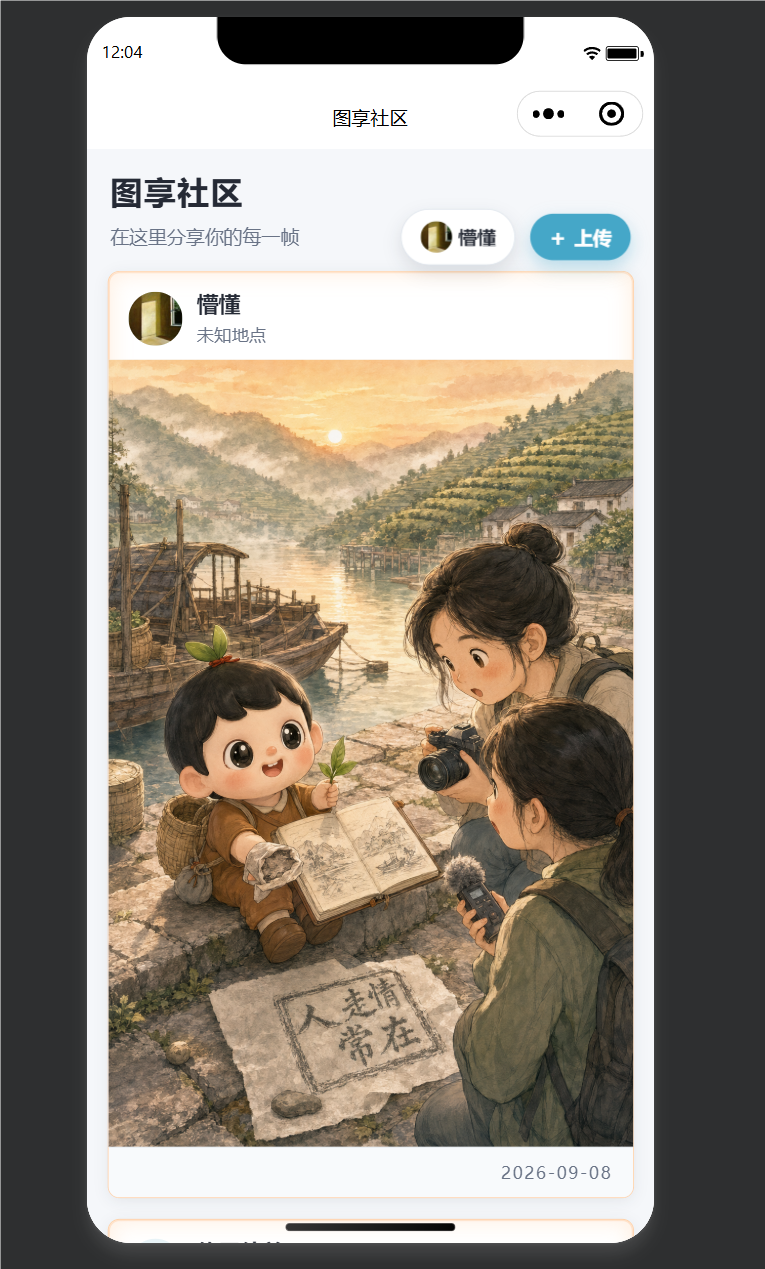
照片卡片封装为自定义组件 photo-card,通过 properties 接收数据、triggerEvent 向外冒泡事件:
Component({ options: { multipleSlots: true, // 允许 app.wxss 里的 .ha-card 全局卡片样式作用到组件内部 styleIsolation: "apply-shared", }, properties: { photo: { type: Object, value: {} }, showUploader: { type: Boolean, value: true }, }, methods: { onTapImage() { this.triggerEvent("tapimage", { id: this.data.photo._id }); }, onTapAvatar() { this.triggerEvent("tapavatar", { openid: this.data.photo._openid, ownerId: this.data.photo.ownerId, }); }, },});组件结构分三层:页眉(头像 + 昵称 + 所在地)、主体(widthFix 模式的照片,点击进详情)、页脚(上传日期)。styleIsolation: "apply-shared" 让全局卡片样式能穿透进组件,省去重复定义。
首页底部是浮动按钮组:左侧「我的」按钮显示当前登录用户的头像和昵称,点击进个人中心;右侧「+ 上传」按钮跳转上传页。点击卡片头像时,页面向 homepage 传递 ownerId 参数(旧数据没有该字段时退回按 openid 区分),点自己则进个人中心、点别人进 TA 的主页。
5. 上传页:多图上传与历史记录
上传页 add.js 顶部显示登录状态条(未登录则提供「去登录」入口),中间是大号上传热区,底部是「已上传图片历史记录」宫格。点击上传热区触发 wx.chooseImage 选择最多 9 张图,随后对每张图并行执行「上传云存储 → 写数据库记录」两步:
uploadPhoto(filePath) .then((fileID) => addPhoto({ photoUrl: fileID, ownerId: app.globalData.accountId, avatarUrl: u.avatarUrl || "", // 存 cloud:// fileID,临时链接会过期 nickName: u.nickName || "匿名", addDate: formatDate(new Date()), createdAt: Date.now(), // 毫秒时间戳,用于排序 }))多张上传用 Promise.allSettled 汇总结果,期间通过 wx.showLoading 实时显示进度(「上传中 2/3」),完成后按成功/失败数量分别提示并刷新历史宫格。addPhoto 写库时云开发会自动向记录写入 _openid 字段,配合集合「仅创建者可写」的权限规则,天然实现了「只有上传者本人能修改/删除自己的照片」。历史宫格中的图片点击调用 wx.previewImage 全屏预览。
6. 详情页:下载、收藏、分享与权限删除
详情页从路由参数取照片 _id,getPhoto 单条查询后展示大图、上传者信息和日期,导航栏标题动态设为「昵称的照片」。操作按钮组包含五项:
- 下载到本地:
wx.cloud.downloadFile按 fileID 拉取云存储原图,再wx.saveImageToPhotosAlbum存入相册;用户拒绝授权时弹出引导弹窗。 - 收藏 / 取消收藏:写 favorites 集合(权限「仅创建者可读写」,记录结构
{ ownerId, photoId, addDate, createdAt }),按钮随isFav状态在「☆ 收藏」和「★ 已收藏」间切换,并加了favToggling锁防止连点重复提交。 - 分享给好友:
button open-type="share"触发,onShareAppMessage返回自定义标题、直达路径(/pages/detail/detail?id=xxx)和封面图。 - 全屏预览:
wx.previewImage。 - 删除照片:仅当
photo.ownerId === globalData.accountId(即本人)时渲染此按钮。点击后二次确认,先删数据库记录、再删云存储文件避免留下孤儿文件:
deletePhoto(id) { const tasks = [db().collection(COLLECTION).doc(id).remove()]; if (fileID) { tasks.push(wx.cloud.deleteFile({ fileList: [fileID] }) .catch((err) => console.warn("云存储文件删除失败(记录已删)", err))); } return Promise.all(tasks);}客户端 remove 受集合权限约束——「仅创建者可读写」规则下删除 _openid 不是自己的记录会直接报 permission denied,数据库权限本身就是「上传者才能删」的兜底保证,前端隐藏按钮只是交互层的体验优化。
7. 个人中心、他人主页与收藏管理
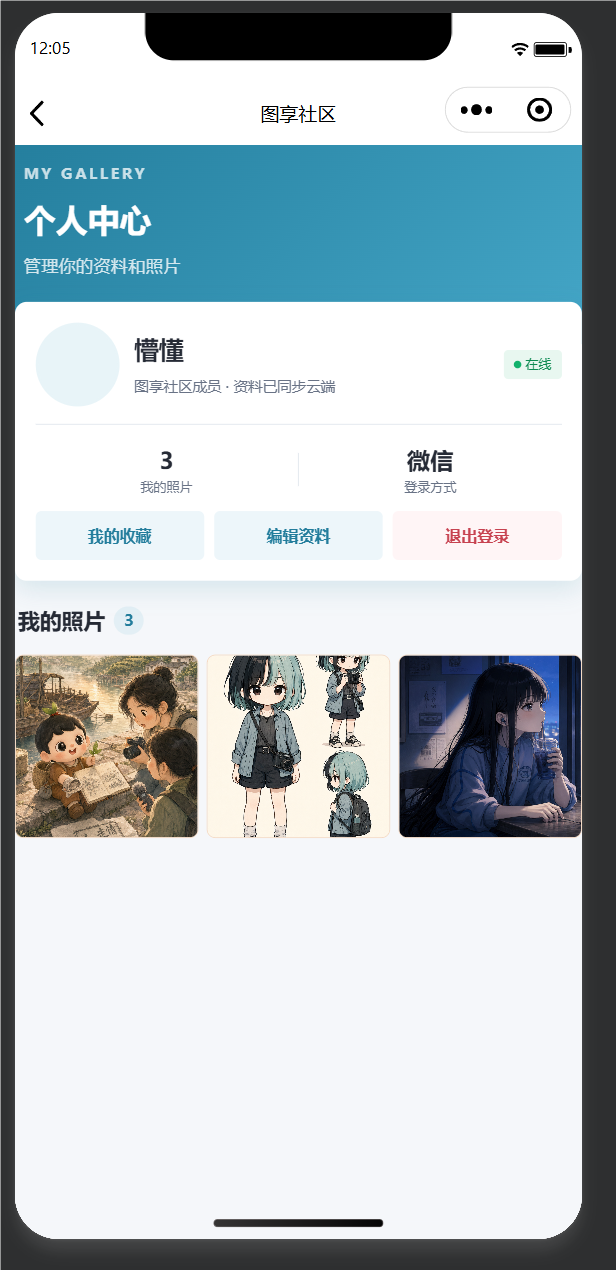
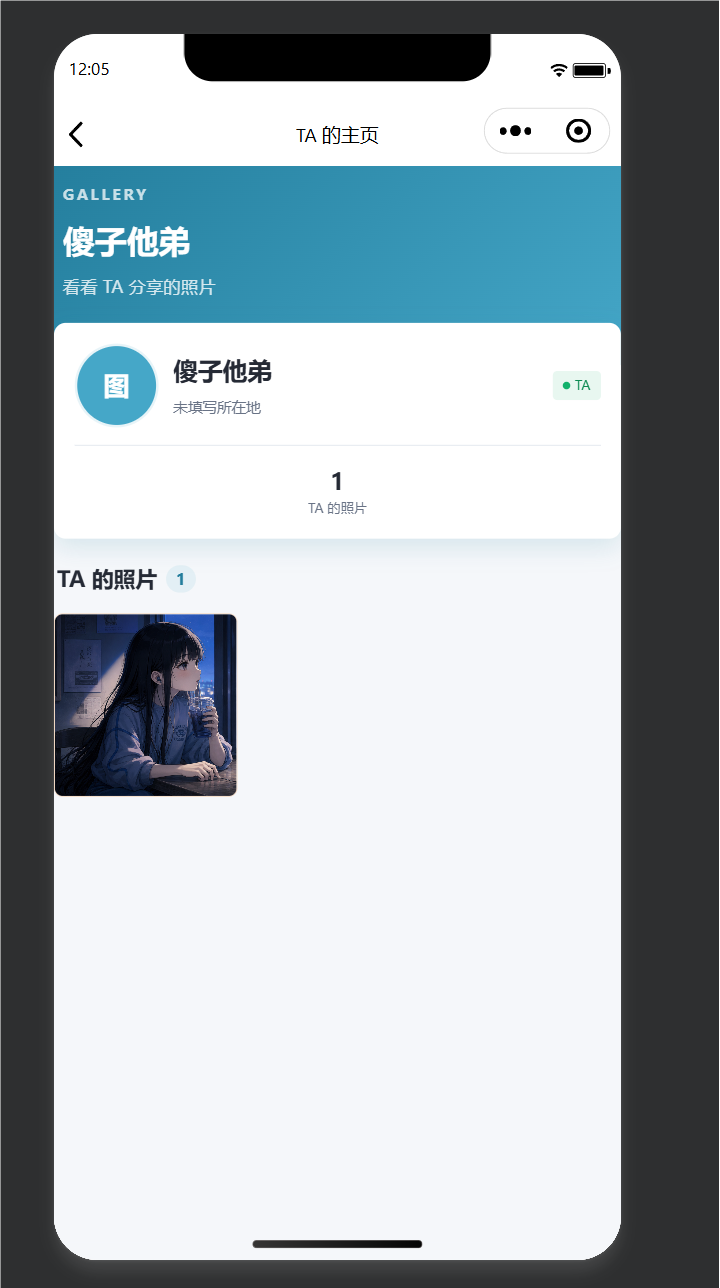
homepage 页面用一份代码支持两种模式:不带参数进入是「我的个人中心」(蓝色渐变头图 + 头像昵称卡片 + 照片数 / 登录方式统计 + 我的收藏 / 编辑资料 / 退出登录三个操作按钮 + 我的照片宫格);带 ?ownerId= 或 ?openid= 参数进入则是「TA 的主页」,隐藏所有管理操作,只展示对方资料和照片。查别人资料时优先用 getProfileById(精确到账号,同一设备多账号也能区分),旧数据才退回 getProfileByOpenid。
资料编辑弹窗复用微信头像昵称组件,保存时若本地头像是临时路径则先上传云存储,再 saveMyProfile 更新 users 集合并调用 app.refreshProfile() 刷新全局缓存。退出登录只清空 globalData 中的登录态,云端资料保留,下次登录继续使用。
收藏页 favorites.js 展示当前账号收藏的照片。由于云数据库没有 join,采用两段查询:先按 ownerId 倒序取收藏记录记住顺序,再用 _.in(ids) 批量取照片详情、以字典映射还原顺序;已被作者删除的照片在映射时取不到,用 .filter(Boolean) 自动跳过。每条收藏提供二次确认后的取消收藏操作。
8. 编译运行
在微信开发者工具中填入环境 ID、部署云函数、创建三个集合并配置好权限后编译运行。启动后首页正确显示「图享社区」欢迎条和照片卡片流,卡片页眉展示上传者头像、昵称与所在地,页脚显示上传日期;右上角浮动按钮组显示我的头像与「+ 上传」入口。进入个人中心,头部统计显示「3 张我的照片、微信登录」,下方宫格列出我上传的全部照片;点击他人头像进入「TA 的主页」,只展示对方资料和 TA 的 1 张照片,没有任何管理按钮,多用户隔离生效。
二、问题总结与体会
实验过程中遇到的第一个问题是多账号数据隔离的口径问题。最初的版本里「我的照片」按 _openid 过滤,测试时发现同一台模拟器上先用微信授权登录传了照片,再退出换成手机号账号登录,旧账号的照片依然出现在「我的照片」里——因为 openid 是设备级身份,同一台设备无论怎么换手机号登录 openid 都不变。解决方法是引入 accountId(users 集合记录的 _id)作为账号级身份:照片记录写入时同时带上 ownerId 和云开发自动写入的 _openid,前者用于「我的照片 / TA 的照片」的归属查询和「是否本人」判断,后者仅用于数据库权限(仅创建者可删改)。这让我理解了云开发默认权限模型的边界——它只能隔离到 openid 粒度,业务需要更细的账号体系时必须自己补一层。
第二个问题是 cloud:// fileID 与临时链接的时效性。一开始把头像直接以 wx.cloud.getTempFileURL 换来的 https 临时链接存进了数据库,第二天再打开所有头像全部失效——临时链接有时效,不能作为持久数据存储。正确做法是数据库里只存 fileID,每次展示前再批量换临时链接。为此封装了 resolveTempUrls:收集列表中所有 photoUrl / avatarUrl 的 fileID,一次 getTempFileURL 批量转换后按映射表回填,避免逐条调用造成的请求风暴。另外详情页的下载必须用 wx.cloud.downloadFile 按 fileID 直接拉取,而不能拿临时链接去下载,两者能力边界不同。
第三个问题是云数据库没有 join,收藏列表需要两段查询并处理数据一致性。favorites 集合里只有 photoId 引用,取收藏列表要先查收藏记录、再按 _id in (...) 批量取照片详情。第一版直接按下标对齐两个结果集,结果一旦有照片被作者删除,get 结果数量少于收藏记录数量,后面的收藏全部错位。改成用字典(_id → photo)映射还原顺序后彻底解决,顺带用 .filter(Boolean) 把已删除照片自动剔除。取消收藏时也遇到权限问题:favorites 集合设为「仅创建者可读写」后,where(...).remove() 只能删自己的收藏记录,这恰好就是产品需要的行为——云开发的权限模型在正确的配置下可以替前端省掉大量防御代码。
通过本次实验,我完整体验了微信云开发「前端一站式」的开发模式:不需要买服务器、写后端接口、配 Nginx,wx.cloud.database() 和 wx.cloud.uploadFile 直接从小程序端操作数据库和存储,openid 这种敏感身份由云函数代取,数据库权限规则从数据层面兜住了「只能删自己的东西」这类安全需求,开发效率相比传统前后端分离方案有质的提升。最大的体会是权限规则和安全边界要前置设计——三个集合分别该用「所有人可读,仅创建者可写」还是「仅创建者可读写」,直接决定了照片能不能被社区看到、收藏会不会被别人偷走,这些决策做好后前端代码反而非常薄。此外,自定义组件(photo-card + triggerEvent 事件冒泡 + apply-shared 样式隔离)的封装让首页、主页、收藏页三处照片列表复用同一套卡片,切身体会到组件化在多页面小程序中的价值。