| 姓名和学号? | 池晋原,24020007016 |
|---|---|
| 本实验属于哪门课程? | 中国海洋大学26夏《移动软件开发》 |
| 实验名称? | 实验5:鸿蒙开发入门及计算器开发 |
| 博客地址? | https://www.half-awake.top/ |
| 代码仓库地址? | https://github.com/HalfAwake-destiny/Mobile-software-development |
一、实验内容
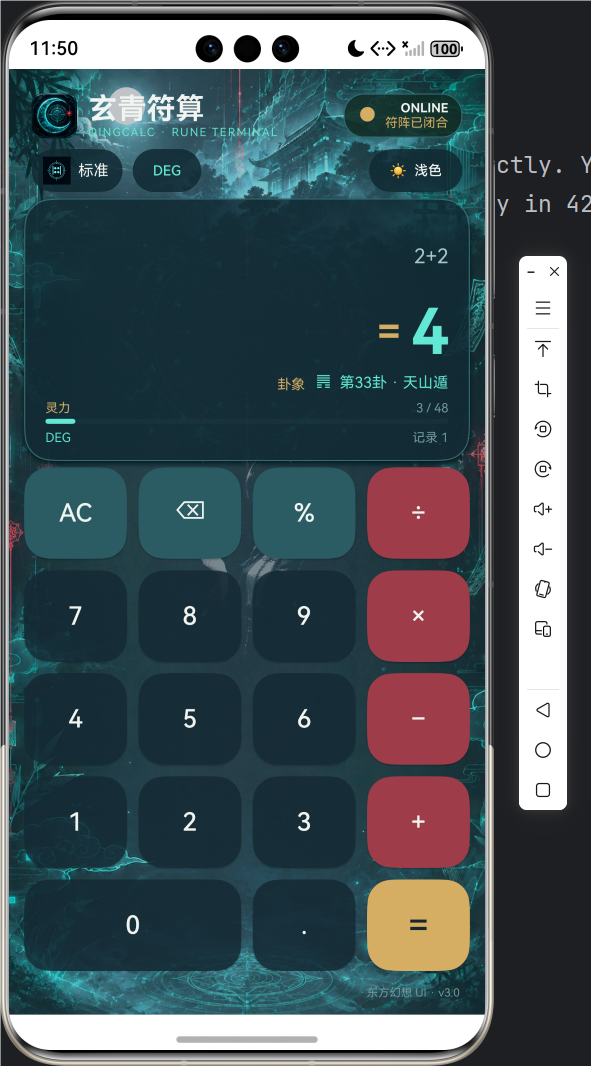
本次实验的主要内容是使用 ArkTS 语言在 HarmonyOS(鸿蒙)平台上开发一款「玄青符算」主题计算器应用。应用采用 Stage 模型,单页面 Index 承载全部 UI 与逻辑:顶部为标题栏和状态芯片,中间是带符文装饰的显示卡片(实时表达式输入与结果预览),下方是科学/标准双模式键盘网格。核心功能包括四则运算、幂运算、三角函数(sin / cos / tan)、对数(ln / log)、开方、常量 π / e、括号嵌套、隐式乘法、角度 / 弧度切换、计算历史(最近 5 条)、以及基于结果的周易卦象彩蛋。通过本次实验,掌握了 HarmonyOS 工程结构、ArkTS 声明式 UI、@State 响应式状态管理、@Builder 组件复用、自定义表达式词法分析与递归下降求值引擎、以及深浅双主题的完整实现。
1. 搭建鸿蒙工程结构与入口配置
使用 DevEco Studio 创建 Stage 模型工程 calculator,主模块名为 entry,设备类型选择 phone。工程采用标准的鸿蒙目录结构:
entry/src/main/├── ets/│ ├── entryability/EntryAbility.ets # 应用生命周期入口│ ├── entrybackupability/EntryBackupAbility.ets│ ├── pages/Index.ets # 唯一页面(计算器主界面)│ ├── common/constants/ # 全局常量│ │ ├── CommonConstants.ets # 按键数据集、状态文案、业务阈值│ │ └── ThemeConstants.ets # 深色/浅色主题色板│ ├── common/util/│ │ └── CalculateUtil.ets # 表达式引擎(词法分析 + 递归下降求值)│ └── viewmodel/│ ├── PressKeysItem.ets # 按键条目数据模型│ └── PresskeysViewModel.ets # 按键数据集组装├── resources/base/media/ # 图片资源(背景、符文、吉祥物等)├── resources/base/profile/main_pages.json├── module.json5 # 模块清单(能力注册)module.json5 中将 EntryAbility 注册为主能力,图标使用分层图像 $media:layered_image,启动窗口图标设为 $media:startIcon:
{ module: { name: 'entry', type: 'entry', mainElement: 'EntryAbility', deviceTypes: ['phone'], abilities: [{ name: 'EntryAbility', srcEntry: './ets/entryability/EntryAbility.ets', icon: '$media:layered_image', label: '$string:EntryAbility_label', startWindowIcon: '$media:startIcon' }] }}main_pages.json 配置路由表,当前只有 'pages/Index' 一个页面。EntryAbility.ets 在 onWindowStageCreate 中调用 windowStage.loadContent('pages/Index') 加载主页。
2. 设计主题色板与按键数据模型
所有颜色定义集中在 ThemeConstants.ets 的 ThemePalette 接口中,分别导出 THEME_DARK(玄青霓虹)和 THEME_LIGHT(月白青瓷)两套色板,包含 28 个语义化字段(bg / card / neon / crimson / gold / text / border 等),确保深浅模式切换时只需替换引用对象而不改动任何组件代码。
CommonConstants.ets 定义基础按键数组 KEYS_BASIC(18 个:AC / ⌫ / % / ÷ / 7–9 × / 4–6 − / 1–3 + / 0 . =)和科学按键数组 KEYS_SCIENCE(12 个:sin cos tan ln log √ / x² xʸ π e ( )),以及四条状态文案(灵力稳定 / 术式输入中 / 符阵已闭合 / 术式失效)和历史上限 5 条、灵力满格长度 24。
PressKeysItem.ets 是轻量数据模型,每个条目携带 label(显示文本)、span(跨列数,仅 '0' 为 2)、isEquals(是否等号,决定字号)。PresskeysViewModel.ets 从常量中读取并组装成 PressKeysItem[],供 UI 层直接消费:
static getBasicKeys(): PressKeysItem[] { return CommonConstants.KEYS_BASIC.map((label: string) => new PressKeysItem(label, label === '0' ? 2 : 1, label === '=') )}3. 实现表达式引擎 CalculateUtil
CalculateUtil.ets 是整个计算器的核心——一个不依赖任何 UI 框架的纯逻辑类,负责将用户输入的字符串表达式解析并求值。整体流程分为三步:词法分析 → 递归下降语法分析 → 格式化输出。
词法分析 tokenize 将输入串拆分为 token 数组,识别数字(含小数)、标识符(函数名 / 常量 pi / e)、运算符(+ - * / ^ %)和括号,遇到非法字符直接抛异常:
private static tokenize(input: string): string[] { const tokens: string[] = [] let i: number = 0 while (i < input.length) { const c = input[i] if (c === ' ') { i++; continue } const isDigit = (c >= '0' && c <= '9') || c === '.' const isLetter = (c >= 'a' && c <= 'z') || (c >= 'A' && c <= 'Z') if (isDigit || isLetter) { let s = '' while (i < input.length) { /* 贪婪匹配数字或字母 */ } tokens.push(s); continue } if ('+-*/^()%'.indexOf(c) >= 0) { tokens.push(c); i++; continue } throw new Error('char:' + c) } return tokens}递归下降求值 evaluate 先将显示符号(× ÷ −)归一化为 ASCII(* / -),再按以下优先级从低到高构建语法树:
| 优先级 | 规则 | 说明 |
|---|---|---|
| 最低 | parseExpr | 加减(+ −),百分数以上一累计值为基数 |
parseTerm | 乘除(* /),含除零保护 | |
parsePower | 幂(^),右结合,指数允许一元符号(如 2^-1 = 0.5) | |
parseUnary | 一元正负号(优先级低于幂,故 -2^2 = -4) | |
parsePostfix | 百分后缀(200% = 2) | |
| 最高 | parseAtom | 数字 / 常量(pi, e) / 函数调用(sin/cos/tan/ln/log/sqrt,支持任意层嵌套括号) / 括号子表达式 |
三角函数通过 mul 参数控制角度 / 弧度转换:radian ? 1 : Math.PI / 180。applyFunc 对非法参数(ln(0)、sqrt(-1)、tan(90°))返回 NaN,由外层 isFinite 校验统一转为「术式失效」错误。
自动补全与合法性判断:completeForEvaluation 在求值前检查末尾是否需要补齐缺失的右括号(如 sin(30 → sin(30)),而 isCompletable 判断当前表达式是否已具备可求值的最小条件(末尾不是运算符且不以左括号结尾)。
格式化 format 处理浮点误差:绝对值小于 1e-12 归零;超大或超小数用科学计数法(8 位有效数字);其余用 toPrecision(12) 再转字符串以去除无意义尾零。
4. 构建计算器主界面 Index.ets
Index.ets 是唯一的页面组件,使用 @Entry @Component 装饰器标记。内部通过大量 @State 变量驱动响应式渲染:expression(当前输入表达式)、result(上次计算结果)、preview(实时预览值)、history(历史记录数组)、scientific(是否展开科学面板)、radian(角度 / 弧度)、darkMode(深浅主题)、evaluated(是否处于已计算状态)、pressedKey(当前按下键名,用于触控反馈动画)等。
build() 布局采用三层 Stack 结构:
- 底层:全屏背景图
qingcalc_bg.png(深色模式下 75% 不透明度)+ 底部角落装饰图 + 右上角吉祥物 - 中层 Column:从上到下依次排列
- 标题栏:app 图标 + 「玄青符算」标题 + 「QINGCALC · RUNE TERMINAL」副标题 + 右侧状态芯片(● ONLINE / 灵力稳定)
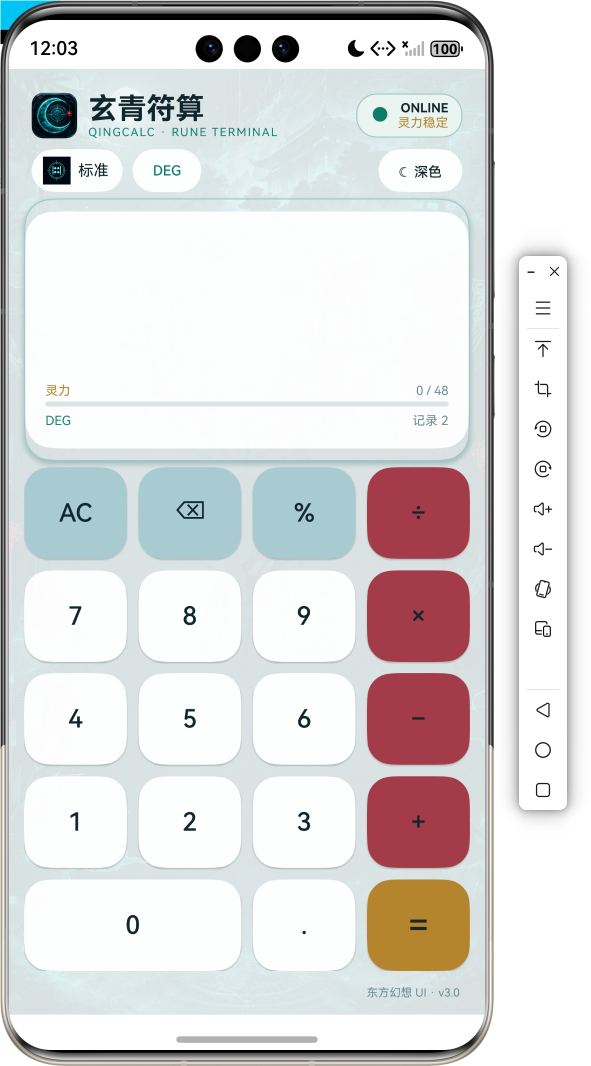
- 功能行:标准 / 科学切换按钮、DEG / RAD 切换、☾ 深色 / ☀ 浅色切换
- 显示卡片
displayCard()@Builder:Stack 内层叠半透明符文rune_core.png(旋转动画)+ 内容 Column(表达式大字右对齐、预览行、灵力进度条、RAD/DEG 与记录数);长按 450ms 弹出历史下拉面板 - 科学键盘 Grid(条件渲染):6 列 × 2 行,展示 sin / cos / tan 等科学函数键
- 基础键盘 Grid:4 列 × 5 行,‘0’ 键跨两列,’=’ 键使用鎏金色突出
- 页脚:「东方幻想 UI · v3.0」
按键绘制 keyButton() @Builder 是所有按钮的统一模板,根据 key 类型动态决定颜色(等号→鎏金、运算符→朱砂红、功能键→青灰、科学键→深青、数字键→暗青),并在按下时触发缩放 + 下移 + 阴影扩散的 70ms 按压动画,松开时 190ms 缓动回弹:
@Builder keyButton(key: string, scienceKey: boolean) { Button(key) .fontSize(key === '=' ? 27 : (scienceKey ? 14 : 20)) .fontColor(key === '=' || this.activeOperator === key ? '#17262A' : this.text()) .backgroundColor(this.buttonColor(key)).borderRadius(scienceKey ? 13 : 18) .border({ width: this.pressedKey === key ? 2 : (this.activeOperator === key ? 1.5 : 0), color: this.pressedKey === key ? this.gold() : this.neon() }) .scale({ x: this.pressedKey === key ? 0.90 : 1, y: this.pressedKey === key ? 0.90 : 1 }) .translate({ y: this.pressedKey === key ? 3 : 0 }) .animation({ duration: this.pressedKey === key ? 70 : 190, curve: this.pressedKey === key ? Curve.EaseIn : Curve.EaseOut }) .onTouch((event: TouchEvent) => { if (event.type === TouchType.Down) this.pressDown(key) else if (event.type === TouchType.Up || event.type === TouchType.Cancel) this.pressUp(key) }) .onClick(() => this.handleKey(key))}5. 输入处理与实时预览
handleKey(key) 是所有按键的统一分发入口,根据 key 类型调用对应方法:
handleKey(key: string): void { if (key === 'AC') { this.clearAll(); return } if (key === '⌫') { this.deleteUnit(); return } if (key === '=') { this.calculate(); return } if (this.isOperator(key)) { this.appendOperator(key); return } if (key === '.') { this.appendDecimal(); return } if (key >= '0' && key <= '9') { this.appendDigit(key); return } // 科学函数、√、x²、xʸ、π、e、(、) → appendValue}数字输入 appendDigit 处理多种边界:已计算状态下自动清空重新开始;当前段为 "0" 时替换而非追加;表达式尾部是 ) / % / pi / e 时自动插入隐式乘号 ×。
运算符输入 appendOperator 保证连续运算符只保留最后一个(输入 + 后再输 - 会替换为 -);已计算状态下将结果作为左操作数继续运算;允许表达式开头出现负号。
隐式乘法:当已有值(数字 / 右括号 / % / pi / e)后面紧跟 ( / pi / e / 函数名时,自动插入 ×,使 2π、3(、2sin( 等写法合法。
实时预览:expression 变量带有 @Watch('onInputChange') 装饰器,每次变化时触发 updatePreview,调用 CalculateUtil.isCompletable 判断是否可求值,若可以则通过 completeForEvaluation 补齐括号后调用 evaluate + format 得到预览结果,显示在表达式下方(如输入 12×8+5 即刻显示 = 101)。
字号自适应 fitSize 根据文本长度动态缩小字号,保证长表达式不截断为省略号:基准字号下能容纳 fitLen 个字符,超出则线性缩小至最小字号 min。
6. 计算、历史记录与卦象系统
点击 = 触发 calculate():先检查是否处于「连算」状态(已计算后再次按 =, 则用上次捕获的运算符和右操作数继续运算),然后调用 CalculateUtil.evaluate 求值,成功后执行一系列副作用:
- 捕获连算信息
captureRepeat:从完成后的表达式中提取最后一个运算符及其右侧操作数,供下次连算使用。 - 写入历史
history:将表达式 = 结果格式的条目插入数组头部,最多保留 5 条(HISTORY_MAX),重复结果不追加。 - 卦象映射
castHexagram:将结果取绝对值乘 1000 后对 64 取模,索引到内置的 64 卦名称数组(乾为天 ~ 火水未济),显示 Unicode 卦符 + 序号 + 卦名(如结果为 3.14159 → 第 43 卦 · 夬)。 - 结果动画
playResultAnimation:符文旋转 180°、结果文字先缩放到 0.72 再弹回 1.08 最后稳定于 1.0、表达式上移并淡出,形成「结算」视觉反馈。 - 状态更新:
evaluated置为true,状态改为「符阵已闭合」,活跃运算符清空。
历史下拉面板 historyDropdown() @Builder 以浮动卡片形式覆盖在显示卡片上方,列出最近 5 条记录(每条显示表达式和结果,结果用鎏金高亮),支持点击复用表达式重新编辑,并提供「清除全部」和关闭按钮。长按显示卡片区域 450ms 触发显示 / 隐藏切换。
7. 编译运行
完成后在 DevEco Studio 中使用 Previewer 预览或连接模拟器运行。启动后正确显示「玄青符算」标题栏和深色背景纹理;输入 12×8+5 时预览区即时显示 = 101;点击 = 后结果以霓虹青色大字呈现,符文旋转播放结算动画,下方显示对应卦象;切换「科学」按钮展开三角函数 / 对数 / 幂 / 常量面板;点击 DEG 切换为弧度模式后 sin(30) 结果从 0.5 变为 -0.988;长按显示卡片弹出历史记录下拉;点击「☀ 浅色」一键切换为月白青瓷配色;所有按键均有按压缩放反馈,运算符激活态有霓虹边框高亮。
二、问题总结与体会
实验过程中遇到的第一个问题是运算符优先级与一元负号的交互。最初尝试用简单的 split + reduce 按顺序计算,导致 2+3×4 算成 20 而非 14。改用递归下降解析器后,又发现 -2^2 被算成 (+4) 而非 -4——因为一元负号的优先级如果高于幂,会先取负再平方。最终将 parseUnary 放在 parsePower 之后(优先级更低),确保 -2^2 = -(2^2) = -4,同时幂运算保持右结合(2^3^2 = 2^(3^2) = 512)。这让我深刻理解了语法分析中优先级与结合性的设计必须严谨,否则隐蔽的运算错误很难通过简单测试用例发现。
第二个问题是隐式乘法与表达式合法性判断的边界。用户可能输入 2sin(30)、(1+2)pi、3e 等写法,需要在 appendValue 和 appendDigit 中检测前一个 token 是否为「值尾」(数字 / 右括号 / % / pi / e),若是则自动插入 ×。但自动补 × 后可能导致表达式以运算符结尾(如输入 pi 后再输 ×),此时 isCompletable 必须返回 false 阻止预览求值。此外 completeForEvaluation 在求值前补齐右括号时,需要排除末尾本身就是运算符或左括号的不完整情况。这些边界条件的处理占了表达式引擎约 40% 的代码量,让我认识到一个「能用」的计算器和「健壮」的计算器之间,差距全在这些边缘 case 的防御性处理上。
第三个问题是ArkTS 声明式 UI 的响应式刷新与性能。最初把 buttonColor 直接写在 Button 的 .backgroundColor() 调用中,每次任意 @State 变化都会重绘全部 18~30 个按钮。后来将颜色计算抽取为独立的 buttonColor(key) 方法,并结合 @Builder 封装 keyButton,只在 pressedKey / activeOperator / darkMode 这几个真正影响颜色的状态变化时才触发重绘。另外,@Watch('onInputChange') 在每次按键时都会触发 updatePreview 调用完整的词法分析 + 求值链路,对于长表达式可能有感知延迟,因此加了 isCompletable 前置短路——当表达式以运算符结尾时直接跳过求值,避免不必要的计算开销。
通过本次实验,我完整地实现了一个具有东方幻想风格的鸿蒙原生应用。最大的体会是视图与逻辑的彻底分离:CalculateUtil 作为纯 TypeScript 类不依赖任何 ArkTS UI API,可以在 Node.js 环境中独立运行和测试(项目中 _util_test.js 就是用镜像逻辑写的 26 个测试用例,覆盖了正常运算、优先级、函数嵌套、错误处理等场景);而 Index.ets 只负责状态管理和 UI 渲染,两者通过简单的字符串接口通信。这种架构让表达式引擎可以脱离鸿蒙环境单独验证正确性,大大降低了调试成本。其次是 ArkTS 声明式范式带来的开发效率提升——@State + @Watch + @Builder 的组合让复杂 UI 的状态同步变得直观,相比命令式 DOM 操作减少了大量手动刷新代码。