| 姓名和学号? | 池晋原,24020007016 |
|---|---|
| 本实验属于哪门课程? | 中国海洋大学26夏《移动软件开发》 |
| 实验名称? | 实验3:高校新闻网 |
| 博客地址? | https://www.half-awake.top/ |
| 代码仓库地址? | https://github.com/HalfAwake-destiny/Mobile-software-development |
一、实验内容
本次实验的主要内容是开发一个高校新闻网小程序,模拟中国海洋大学新闻网。首页通过轮播头条、分类栏、搜索框、日期筛选器和新闻列表展示校园新闻;点击新闻进入详情页,可以阅读正文、查看阅读进度、调整字号和夜间模式,并收藏文章;底部自定义 tabBar 切换到「我的」页,使用微信授权登录后可管理个人资料、查看收藏夹和阅读历史。通过本次实验,掌握了自定义 tabBar、轮播与列表联动、多种筛选条件组合、本地缓存存储用户数据以及阅读偏好设置的方法。
1. 准备新闻数据与公共模块
为了解耦数据与页面,把全部 12 条新闻统一放到 utils/common.js 中维护。common.js 用数组 news 保存每条新闻的 id、分类、来源、标题、海报路径和日期,并附上首条新闻的完整正文作为默认内容;其它 11 条用模板字符串生成格式相近的占位正文,便于演示详情页布局。除了 getNewsList、getNewsDetail、getRelatedNews 三个数据接口外,还封装了收藏、阅读历史、字号/夜间模式、用户资料和登录态的读写函数,使用 wx.getStorageSync / wx.setStorageSync 操作本地缓存:
const FAVORITE_PREFIX = 'favorite:'const HISTORY_KEY = 'reading-history'const SETTINGS_KEY = 'reading-settings'
function getFavorites() { const { keys = [] } = wx.getStorageInfoSync() return keys.filter(key => key.indexOf(FAVORITE_PREFIX) === 0) .map(key => wx.getStorageSync(key)).filter(item => item && item.id)}
function addHistory(article) { const current = wx.getStorageSync(HISTORY_KEY) || [] const next = [{ ...article, viewedAt: Date.now() }, ...current.filter(i => i.id !== article.id)].slice(0, 30) wx.setStorageSync(HISTORY_KEY, next)}每条新闻对应 images/ 目录下的校园图片,在数据中以 /images/campus-0x.jpg 的相对路径引用。
2. 配置自定义 tabBar 与全局窗口
app.json 中将 tabBar.custom 设为 true 启用自定义底部栏,并声明 pages/index/index 和 pages/my/my 两个 tab 页(详情页用 navigateTo 跳转,不参与 tab)。window 部分设置导航栏标题为「中国海洋大学新闻网」、背景色为白色、页面背景为浅灰色,与首页头部深蓝色形成对比。
自定义 tabBar 放在 custom-tab-bar/index.js 下,通过 Component 定义,并预置 selected: 0、list 中的图标路径和文案。点击按钮时调用 wx.switchTab 切换页面,并在两个 tab 页的 onShow 中通过 this.getTabBar().setData({ selected }) 同步高亮:
switchTab(e) { const { index, path } = e.currentTarget.dataset if (index === this.data.selected) return wx.switchTab({ url: path })}3. 实现新闻首页
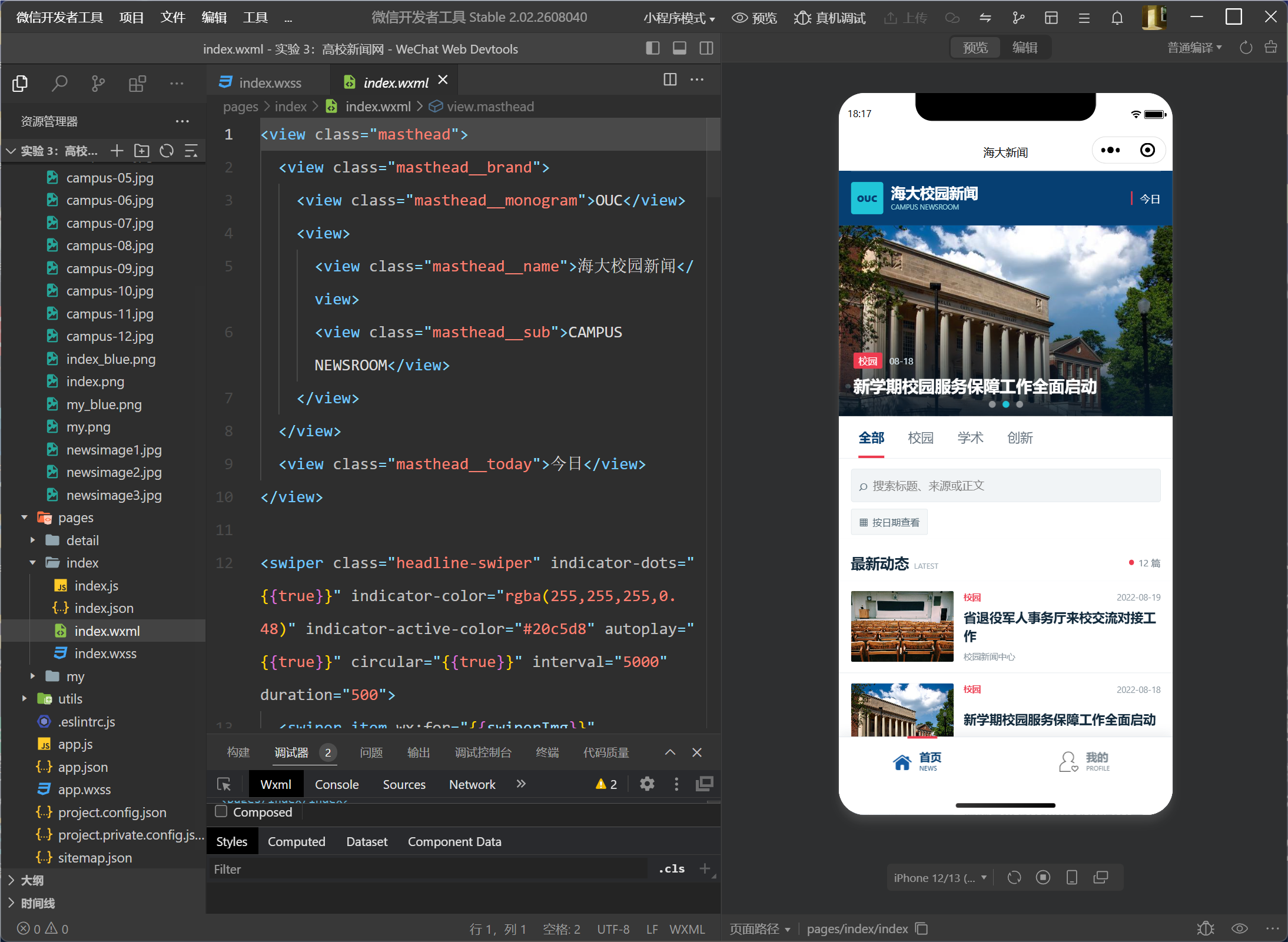
首页 pages/index/index.wxml 自上而下分为四部分:顶部深色报头、轮播头条、分类栏、搜索与日期筛选工具栏、新闻列表。报头使用 masthead 组合展示 OUC 字母标识、「海大校园新闻 / CAMPUS NEWSROOM」以及右侧带红色竖条的「今日」标签,背景 #063f72 与下方浅色列表形成层次。
轮播使用 swiper 组件,三条 swiper-item 绑定 swiperImg,图片铺满,下方用渐变蒙层显示分类标签和标题,点击任意一条触发 goToDetail 跳转到详情页。分类栏用 scroll-view scroll-x 实现横向滚动,4 个分类通过 category--active 高亮当前项。工具栏同时提供搜索框和 picker mode="date" 日期选择器,二者联动到 applyFilters 统一过滤;列表项 news-item 用左右两栏的「封面 + 标题区」卡片形式呈现,点击后 wx.navigateTo 跳转到 ../detail/detail?id=...。
筛选逻辑在 applyFilters 中把分类、关键词、日期三个条件组合起来;关键词还会调 getNewsDetail 取出正文进行全文检索:
applyFilters() { const { allNews, activeCategory, keyword, selectedDate } = this.data const query = keyword.trim().toLowerCase() const newsList = allNews.filter(item => { if (activeCategory !== '全部' && item.category !== activeCategory) return false if (selectedDate && item.add_date !== selectedDate) return false if (!query) return true const detail = common.getNewsDetail(item.id).news || {} return [item.title, item.source, item.category, detail.content] .filter(Boolean).some(v => String(v).toLowerCase().includes(query)) }) this.setData({ newsList })}onLoad 时调用 common.getNewsList() 拿到所有新闻,前 3 条作为轮播数据,并统计出日期选择器的 minDate / maxDate 上下界,避免选择到没有新闻的日期。
4. 实现新闻详情页
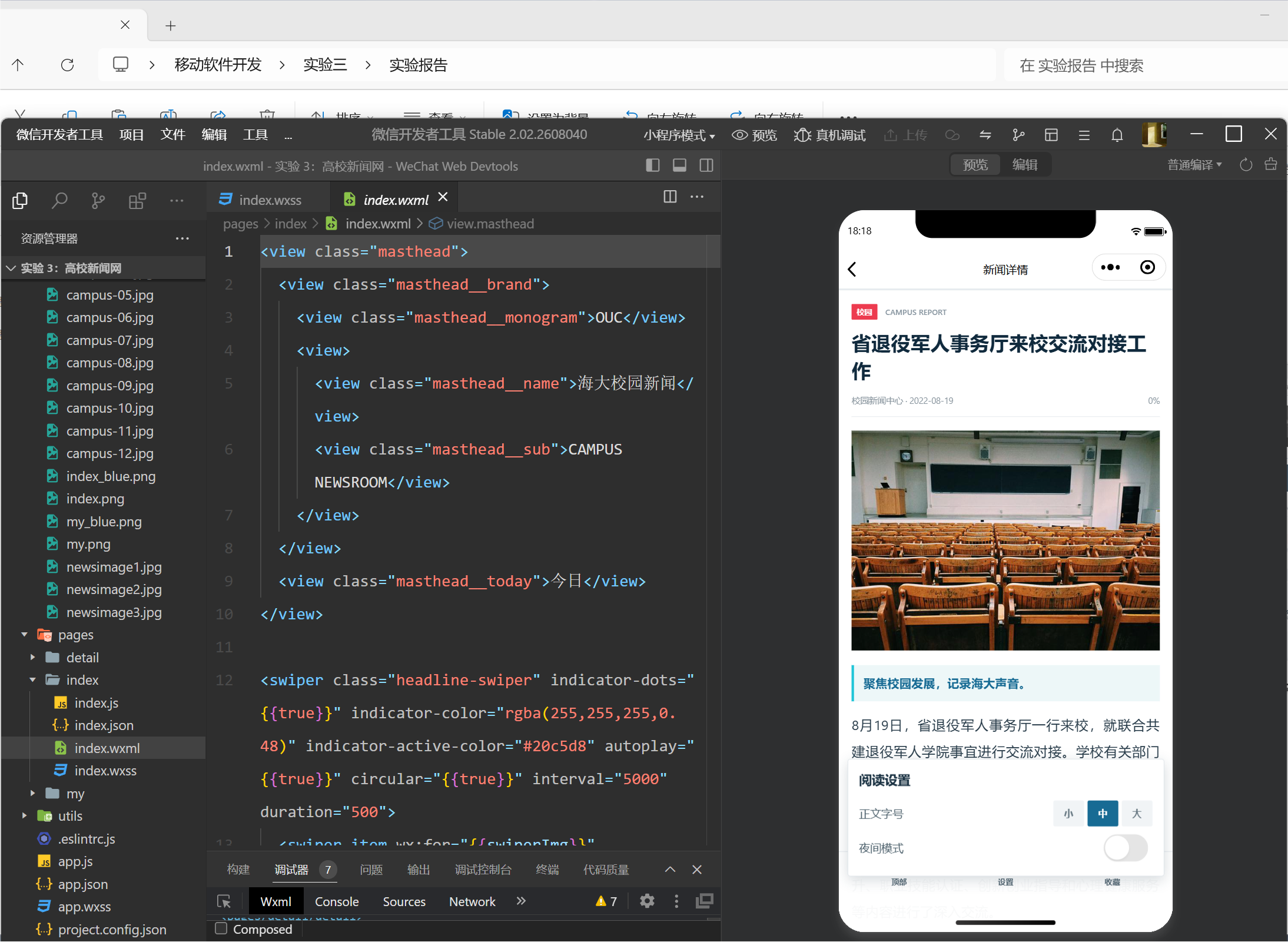
详情页 pages/detail/detail 顶部有一条全屏宽度的 progress-track,根据滚动比例实时显示阅读进度。onPageScroll 通过 wx.createSelectorQuery 拿到 .article 的高度,与 wx.getWindowInfo().windowHeight 相减得到可滚动距离,进而计算百分比:
onPageScroll({ scrollTop }) { wx.createSelectorQuery().select('.article').boundingClientRect(rect => { if (!rect) return const windowHeight = wx.getWindowInfo().windowHeight const scrollable = Math.max(rect.height - windowHeight, 1) this.setData({ progress: Math.min(100, Math.round(scrollTop / scrollable * 100)) }) }).exec()}正文区域根据 fontSize(small / medium / large)渲染不同字号,正文容器还根据 darkMode 切换 reading-page--dark 暗色样式。
页面右下角的「阅读工具栏」包含「回到顶部 / 设置 / 收藏」三个按钮。设置面板提供小/中/大三个字号和夜间模式开关,结果通过 common.saveReadingSettings 持久化;收藏按钮先调用 ensureLogin 判断是否登录,未登录时弹出确认框并 wx.switchTab 跳转到「我的」页;已登录则把当前文章以 favorite:<id> 为键写入本地缓存。onLoad 时除了读取文章本体,还会取出收藏状态、设置项,并通过 addHistory 写入阅读历史。
详情页底部展示同分类的相关新闻,点击后通过 wx.redirectTo 跳转到另一篇详情,避免页面栈过深。
5. 实现「我的」页与微信授权登录
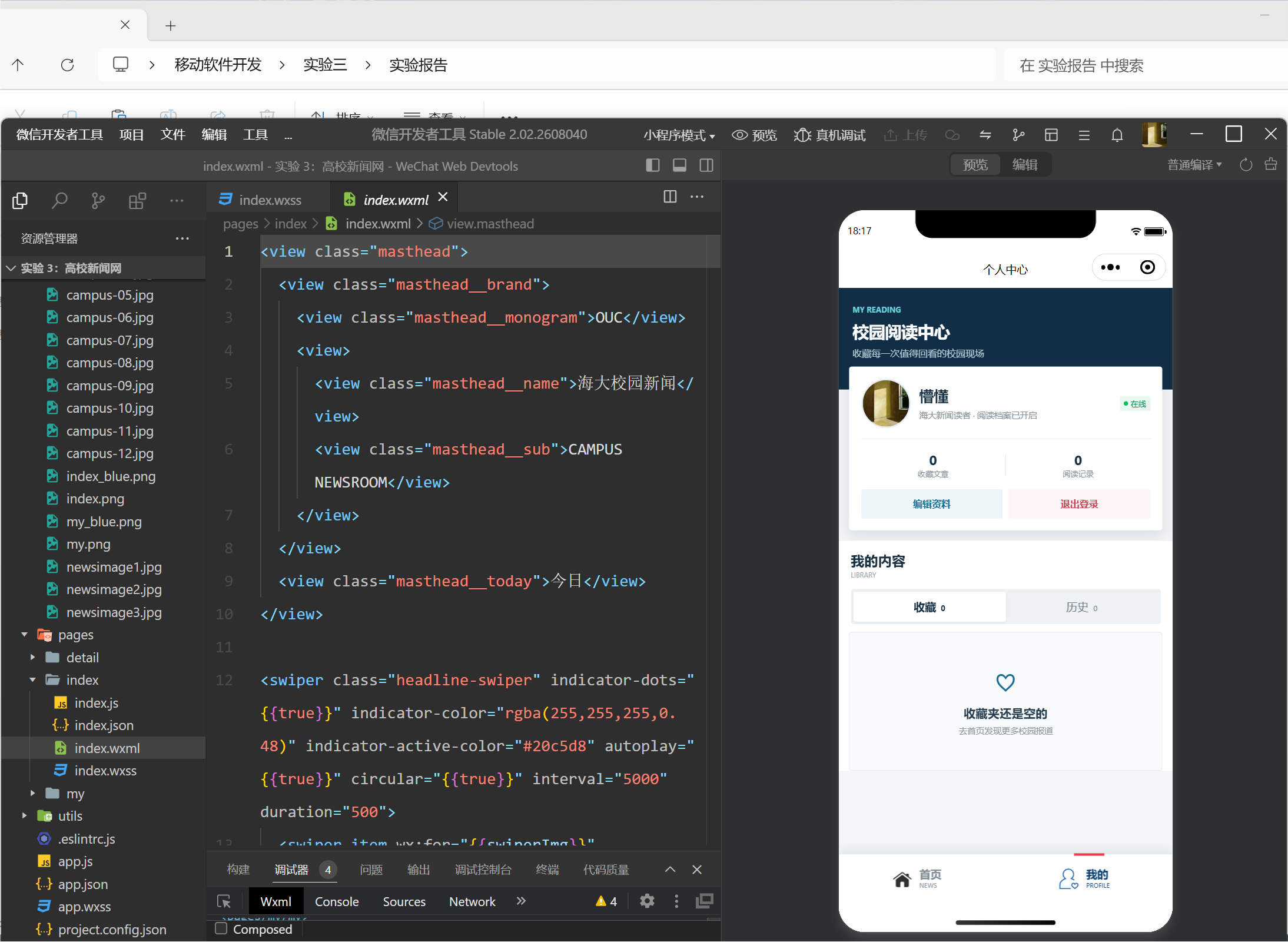
「我的」页 pages/my/my 顶部是账号卡片:未登录时显示「海」字占位头像和「使用微信登录」按钮;已登录时显示真实头像、昵称、收藏数 / 阅读历史数,并提供「编辑资料 / 退出登录」入口。
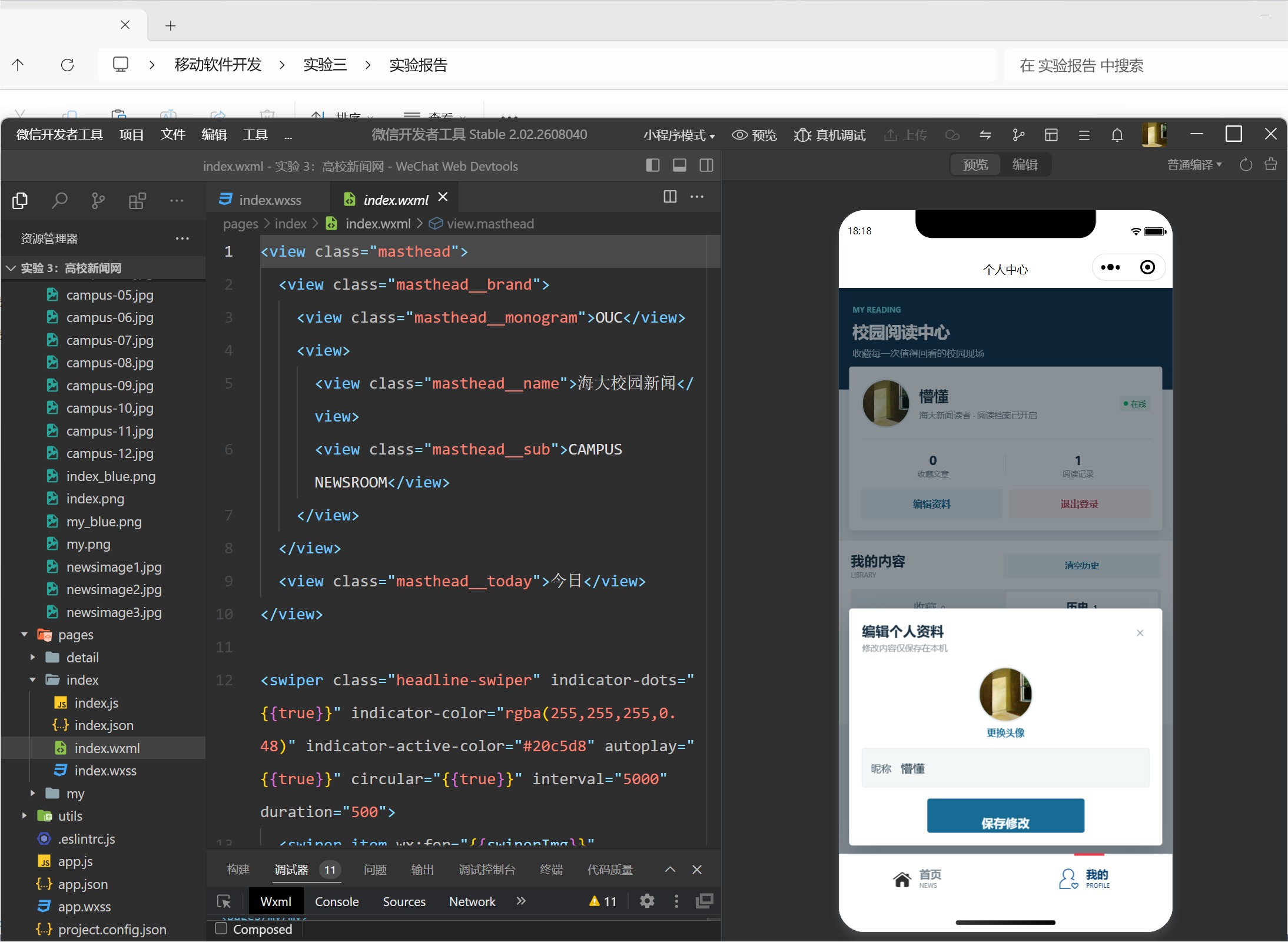
登录流程分两种情况:本地已有保存的头像和昵称时,弹出确认框让用户一键恢复;首次使用则弹窗询问是否使用微信资料,确认后弹出 profile-editor 编辑器。用户点击编辑器的头像选择按钮(open-type="chooseAvatar")触发 bindchooseavatar,把临时路径 wx.saveFile 保存到本地,再输入昵称后调 saveProfile 把 { avatarUrl, nickName } 写入 user-profile 键,并调用 startUserSession 写入登录态:
saveProfile() { const nickName = this.data.draftNickName.trim() const avatarUrl = this.data.draftAvatarUrl if (!avatarUrl) return wx.showToast({ title: '请选择头像', icon: 'none' }) if (!nickName) return wx.showToast({ title: '请输入昵称', icon: 'none' }) common.saveUserProfile({ avatarUrl, nickName }) if (this.data.profileEditorMode === 'login') { common.startUserSession() this.setData({ ...{ avatarUrl, nickName }, isLogin: true, showProfileEditor: false }) this.refreshReadingData() wx.showToast({ title: '登录成功' }) }}退出登录只清掉 user-session 登录态,保留头像昵称和阅读数据,下次再点登录可以直接恢复。下方 reading-section 通过 switchView 在「收藏 / 历史」两个 tab 间切换;收藏列表支持多选管理(点击「管理收藏」进入编辑态,多选后批量取消收藏),历史列表支持一键清空。
6. 编译运行
完成后保存全部文件,微信开发者工具点击「编译」即可预览。模拟器中首页正确显示轮播、分类、搜索、日期筛选与新闻列表;点击任意一条新闻进入详情页,滚动正文时顶部进度条随之变化;点击右下角「设置」可切换字号与夜间模式,「收藏」按钮会要求先登录;切到「我的」页点击微信登录、设置头像和昵称后,可以正常看到收藏数与历史数;退出登录后再次点击登录,会自动恢复之前的资料。整个流程覆盖了首页、详情、个人中心三个页面的主要交互。
二、问题总结与体会
实验过程中遇到的第一个问题是自定义 tabBar 的高亮不同步。一开始两个 tab 页切换之后,底部图标的高亮状态没有跟着切。原因是自定义 tabBar 是一个独立的 Component,页面切换时不会自动更新 selected 字段。后来在 pages/index/index 和 pages/my/my 的 onShow 生命周期里通过 this.getTabBar().setData({ selected: 0/1 }) 主动同步状态,切换时高亮才恢复正常。这让我意识到,自定义 tabBar 不会监听 wx.switchTab 的切换,必须由各页面自行在 onShow 中更新。
第二个问题是详情页阅读进度的计算。最初直接把 scrollTop / 页高 当作进度,结果在文章很短时进度条会瞬间到 100%,体验很差。后来改为 scrollTop / (文章高度 - 视口高度),再用 Math.min(100, ...) 截断到 100 以内;并对 scrollable 做 Math.max(..., 1) 处理,避免文章短于视口时除以 0 出现 NaN。onPageScroll 中使用 wx.createSelectorQuery 在每次滚动时同步测量元素高度,所以要避免在回调里做太重的操作。
第三个问题是「先登录再收藏」的状态判断。收藏功能直接读不到当前是否处于登录态,需要结合 user-profile 和 user-session 两个本地键进行判断。isUserLoggedIn 优先读 session;若 session 字段不存在但已有保存的资料,则视为兼容旧版本的「已登录」并自动补写 session,从而避免老用户升级后突然变成未登录。收藏按钮在未登录时先弹模态框让用户确认跳转 wx.switchTab 到「我的」页,等登录完成后再回到详情页继续操作。
通过本次实验,我对小程序的多页面应用有了更完整的认识:自定义 tabBar 让底部栏的视觉设计与原生组件解耦,可以更自由地表达产品风格;本地缓存则是替代后端的轻量方案,通过统一的 utils/common.js 把读写逻辑封装在一起,页面只需要关心展示;详情页和「我的」页之间通过登录态和收藏数据形成耦合,让我体会到「数据来源单一、读写分离」在小程序这种无后端场景下的重要性。