| 姓名和学号? | 池晋原,24020007016 |
|---|---|
| 本实验属于哪门课程? | 中国海洋大学26夏《移动软件开发》 |
| 实验名称? | 实验4:推箱子游戏 |
| 博客地址? | https://www.half-awake.top/ |
| 代码仓库地址? | https://github.com/HalfAwake-destiny/Mobile-software-development |
一、实验内容
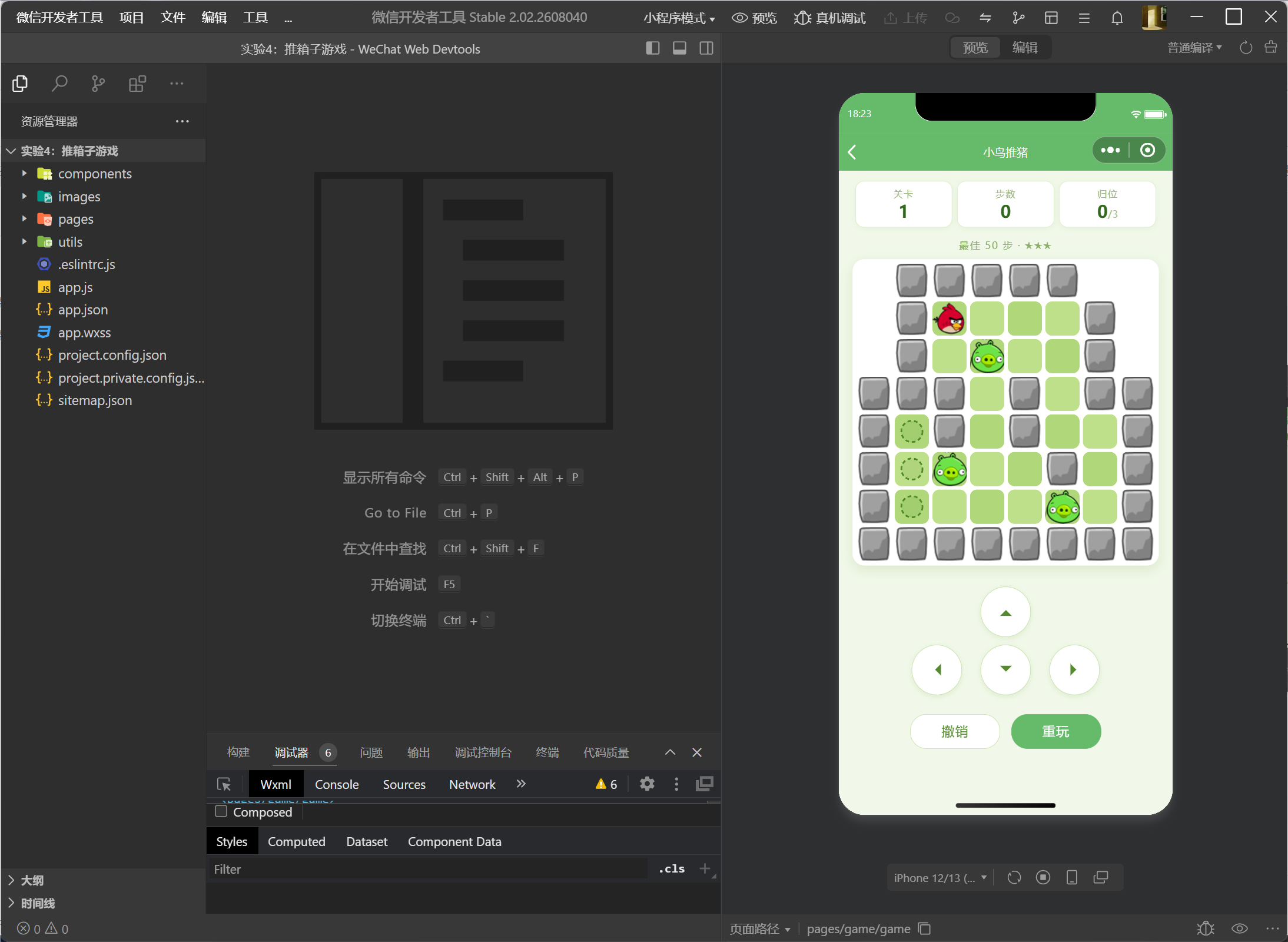
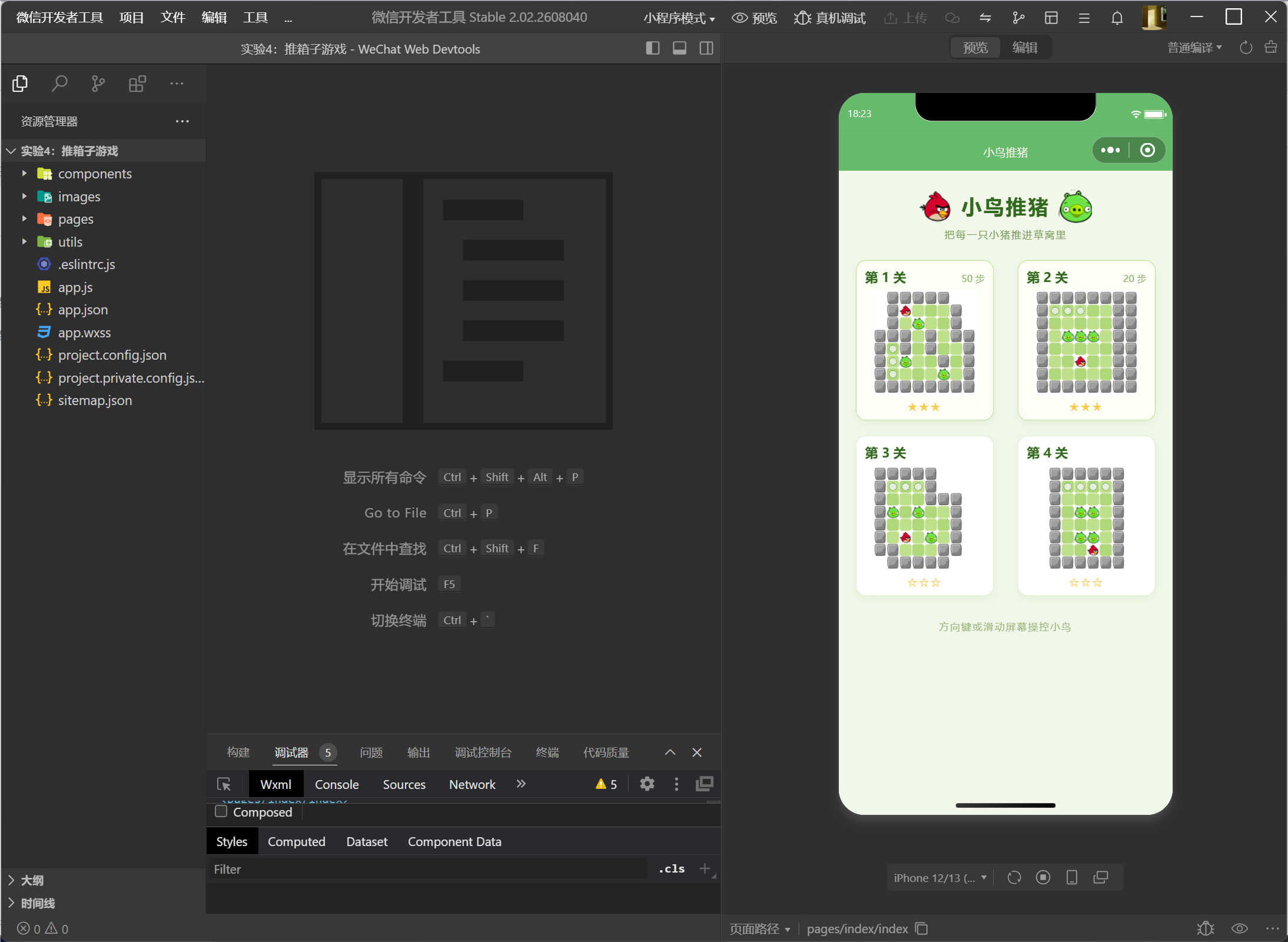
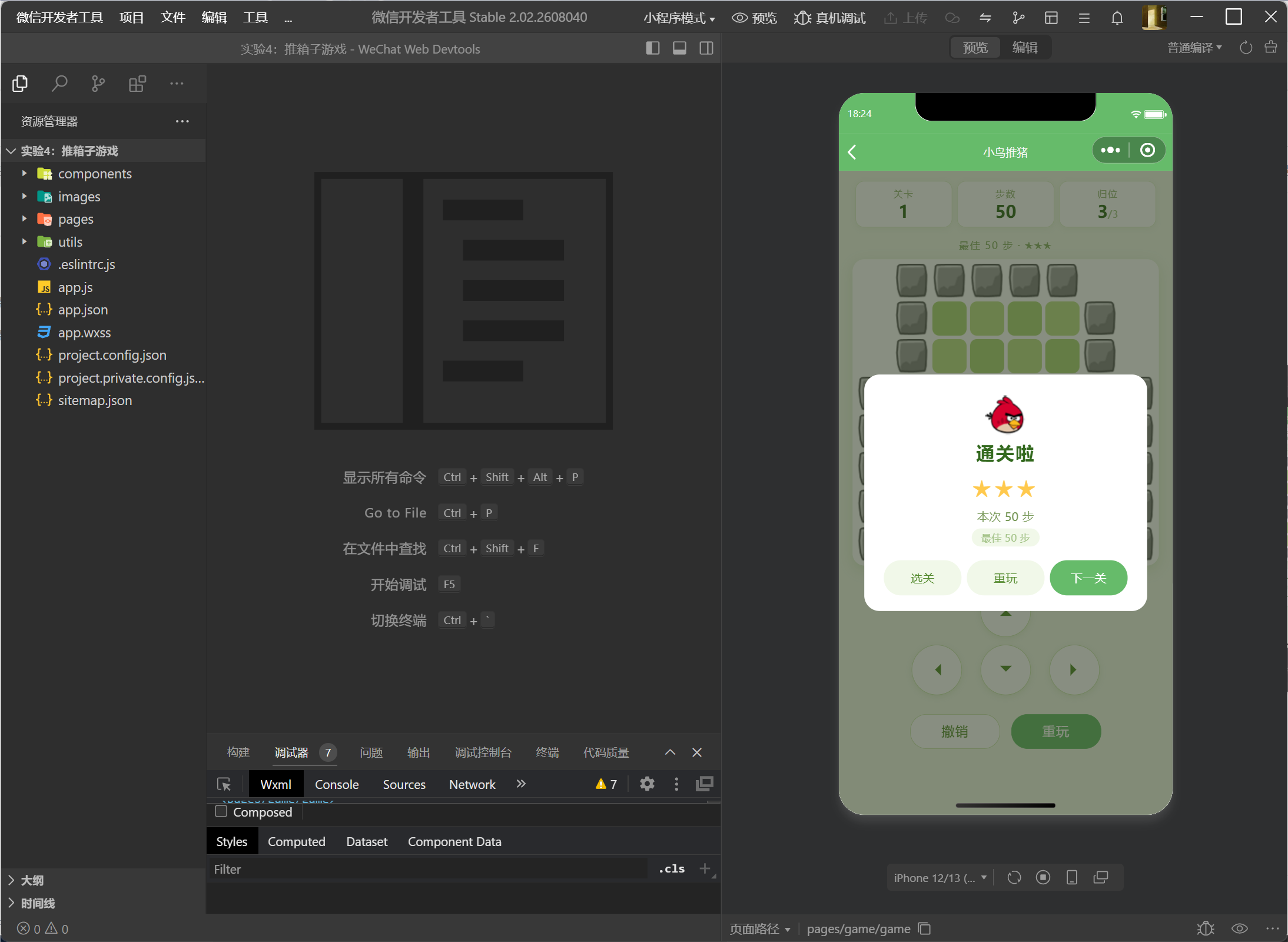
本次实验的主要内容是开发一款推箱子小游戏「小鸟推猪」,共 4 关。首页是选关界面,展示每关的最佳步数与星级;进入游戏页后,用 canvas 绘制 8×8 棋盘,玩家通过方向键或滑动屏幕操控小鸟推动小猪,把全部小猪推进草窝即可通关。通关后弹出结算弹窗,显示本次步数、星级评定和是否刷新纪录,并给出「再少 N 步可得 N 星」的提示;游戏还支持撤销、重玩、下一关,成绩用本地缓存持久化。通过本次实验,掌握了 canvas 2D 接口的初始化与 DPR 适配、二维数组地图的建模与碰撞判断、滑动手势识别、以及原生组件层级问题的处理方式。
1. 设计关卡数据与星级规则
所有关卡数据统一放在 utils/data.js 中。每关由两个 8×8 的二维数组组成:map 是地形层,0 表示空(不绘制且不可通行)、1 是墙、2 是路、3 是终点(草窝)、5 是玩家初始位置(初始化后清成路);box 是箱子层,0 表示无、4 表示小猪。地形与箱子分层存放,是为了让「箱子在终点上」这一状态可以直接用 box[r][c] === 4 && map[r][c] === 3 判断,不必额外维护终点占用情况。
星级评定以每关最优步数为基准,最优值由 BFS 求解器离线计算得出,写死在 optimal 对象中。步数不超过最优的 1.3 倍评三星,不超过 1.8 倍评二星,否则一星:
function getStars(level, steps) { const opt = optimal[level] if (!opt || !steps || steps <= 0) return 0 if (steps <= opt * 1.3) return 3 if (steps <= opt * 1.8) return 2 return 1}每关最佳步数以 sokoban_best 为键存入本地缓存,saveBest 只在成绩更优时覆盖,并返回是否刷新纪录,供弹窗展示。
2. 实现选关首页
首页 pages/index/index.wxml 由头部标题、关卡卡片网格和底部说明三部分组成。关卡列表在 loadLevels 中组装:读出每关的最佳步数,换算出星级和 cleared 状态,卡片上显示第几关、最佳步数和星级字符串。点击卡片通过 wx.navigateTo 跳转到游戏页并带上关卡参数:
chooseLevel(e) { const level = e.currentTarget.dataset.level wx.navigateTo({ url: '../game/game?level=' + level })}由于从游戏页返回首页不会触发 onLoad,星级和最佳步数的刷新放在 onShow 中处理,保证每次返回都能看到最新成绩。
3. 用 canvas 绘制游戏棋盘
游戏页使用 canvas type="2d" 绘制棋盘。onReady 时通过 wx.createSelectorQuery 拿到 canvas 节点和尺寸,做 DPR 适配后再获取绘图上下文,避免高分屏上画面发虚:
const dpr = sysInfo.pixelRatio || 2canvasNode.width = res[0].width * dprcanvasNode.height = res[0].height * dprctx.scale(dpr, dpr)cell = res[0].width / COL素材用 canvasNode.createImage() 预加载,共 stone、pig、bird 三张,全部加载完成后才设置 imagesReady 并首绘,同时把 boardReady 置为 true 让画布淡入显示,避免图片逐张加载时出现「分层闪现」。地板不再使用图片,改为直接自绘棋盘交错的两种草色;终点草窝用虚线圆加半透明填充表示。
drawCanvas 按「格子底色 → 草窝 → 小猪 → 归位动效 → 小鸟」的顺序绘制,所有图元都留出 cell * 0.045 的缝隙并做圆角裁剪,让像素素材呈现贴纸质感。归位的小猪会额外加金色描边和一个对勾。
4. 实现移动、推箱与撤销
move(dr, dc) 是游戏的核心逻辑。先判断目标格是否可通行(isWalkable 排除了越界、0 空地和 1 墙),若目标格上有小猪,则再检查小猪前方一格是否可通行且没有其它小猪,两个条件都满足才允许推动:
move(dr, dc) { if (this.isWin) return const nr = this.row + dr const nc = this.col + dc if (!this.isWalkable(nr, nc)) return
const before = this.doneSet() // 必须在推箱前记录归位集合
if (this.box[nr][nc] === 4) { const br = nr + dr const bc = nc + dc if (!this.isWalkable(br, bc) || this.box[br][bc] === 4) return this.saveHistory() this.box[nr][nc] = 0 this.box[br][bc] = 4 } else { this.saveHistory() } this.row = nr this.col = nc this.setData({ steps: this.data.steps + 1, boxDone: this.countDone() }) this.drawCanvas() // 对比 before / after 找出本步新归位的小猪,播放动效 this.checkWin()}撤销功能通过 history 栈实现:每次移动前调用 saveHistory 把当前玩家坐标和箱子图层深拷贝一份(box.map(r => r.slice()))压栈,栈上限 200 步;点「撤销」时弹栈恢复,步数减一后重绘。
5. 方向键与滑动手势
控制方式支持两种。方向键用四个 .dirBtn 分别绑定 up / down / left / right,箭头是用 CSS 边框画的三角形。滑动手势则在 boardWrap 上监听 bindtouchstart / bindtouchend,记录起止坐标后比较 dx、dy 的大小决定主轴方向,并设置 25px 的阈值过滤误触:
touchEnd(e) { const dx = e.changedTouches[0].clientX - this.startX const dy = e.changedTouches[0].clientY - this.startY if (Math.abs(dx) < 25 && Math.abs(dy) < 25) return if (Math.abs(dx) > Math.abs(dy)) { if (dx > 0) this.move(0, 1) else this.move(0, -1) } else { if (dy > 0) this.move(1, 0) else this.move(-1, 0) }}小猪归位时播放金环扩散动效并调用 wx.vibrateShort 轻震动,动效用 canvasNode.requestAnimationFrame 逐帧推进,480ms 内透明度从 1 衰减到 0。
6. 通关判定与结算
checkWin 在每步移动后调用,当已归位数量等于小猪总数时判定通关:先调 saveBest 写入成绩并拿到是否刷新纪录,再算出星级和距离下一星的差距。由于 canvas 是原生组件、层级永远高于普通 view,弹窗会被画布遮挡,因此在弹窗弹出前先用 wx.canvasToTempFilePath 把当前棋盘导出成临时图片,把 canvas 换成一张 image 显示,从而绕过层级限制:
this.snapshotBoard(() => { this.setData({ showWin: true, starText: data.starText(stars), isNewRecord: isNewRecord, nextStarTip: gap > 0 ? '再少 ' + gap + ' 步可得 ' + (stars + 1) + ' 星' : '' })})弹窗提供「选关 / 重玩 / 下一关」三个出口,点「下一关」时直接切换 this.level 并重新初始化地图,最后一关通关后返回选关页并提示「全部关卡已通关」。
7. 编译运行
完成后在微信开发者工具中编译预览。首页正确显示 4 张关卡卡片和星级;点击进入任意关卡后,棋盘、小鸟、小猪、草窝都能正常绘制;点击方向键或在棋盘上滑动,小鸟会相应移动,遇到小猪时将其推动,撞墙或小猪后方受阻则不移动;点击「撤销」可以逐步回退,「重玩」重置本关;把所有小猪推入草窝后弹出结算弹窗,显示步数、星级和升星提示;返回首页后对应关卡的星级和最佳步数已更新。
二、问题总结与体会
实验过程中遇到的第一个问题是 canvas 遮挡通关弹窗。弹窗用 wx:if 渲染在最外层、z-index 也设到 9999,但真机和模拟器上都只露出弹窗边缘,中间被棋盘挡住。原因是 canvas 属于原生组件,层级始终高于普通视图节点,z-index 对它无效。尝试过 cover-view 但不支持复杂的弹窗动画,最终采用的方案是:先用 wx.canvasToTempFilePath 把当前帧导出为临时图片,然后在 WXML 中用 snapshot 控制一张 image 覆盖在 canvas 之上,同时给 canvas 加 hidden 暂时隐藏;关闭弹窗或重玩时清空 snapshot 让 canvas 重新可见。这让我认识到,小程序里涉及原生组件时不能只靠 z-index 解决层级问题,需要换成「截图替换」这类绕行思路。
第二个问题是撤销后步数与实际状态不同步。最初 saveHistory 只保存了玩家坐标,撤销时步数减一、玩家回到原位,但被推动的小猪仍留在原地,多推几次就出现「箱子越推越多」的错乱。后来改为把整个箱子图层深拷贝一份一起入栈:this.box.map(r => r.slice()),恢复时整体替换。另外还注意到 doneSet() 必须在推动小猪之前采集,否则本步刚刚归位的位置会被误判为「原本已归位」,导致归位动效不触发。
第三个问题是高分屏下画面发虚。canvas 的 CSS 尺寸是 690rpx,但画布像素尺寸默认等于 CSS 像素,在 pixelRatio 为 3 的手机上明显模糊。解决办法是读取 wx.getWindowInfo().pixelRatio,把 canvasNode.width/height 乘上 DPR,再调 ctx.scale(dpr, dpr),让后续所有绘制仍然使用 CSS 像素坐标,业务代码不用改动。此外首屏还出现过图片逐张加载导致的「闪现」,于是加了 boardReady 开关,等三张素材全部 onload 后再淡入显示。
通过本次实验,我完整地实现了一个有状态的小游戏。最大的体会是数据与渲染要分离:二维数组的 map / box 是唯一数据源,所有移动、撤销、通关判定都只操作这两份数组,最后统一交给 drawCanvas 重绘,逻辑因此变得清晰且易于调试。其次是原生组件的限制和本地缓存的配合——canvas 的层级问题需要用截图方案绕过,wx.setStorageSync 则让无后端的小游戏也能保存成绩。