| 姓名和学号? | 池晋原,24020007016 |
|---|---|
| 本实验属于哪门课程? | 中国海洋大学26夏《移动软件开发》 |
| 实验名称? | 实验1:第一个微信小程序 |
| 博客地址? | https://www.half-awake.top/ |
| 代码仓库地址? | https://github.com/HalfAwake-destiny/Mobile-software-development |
一、实验内容
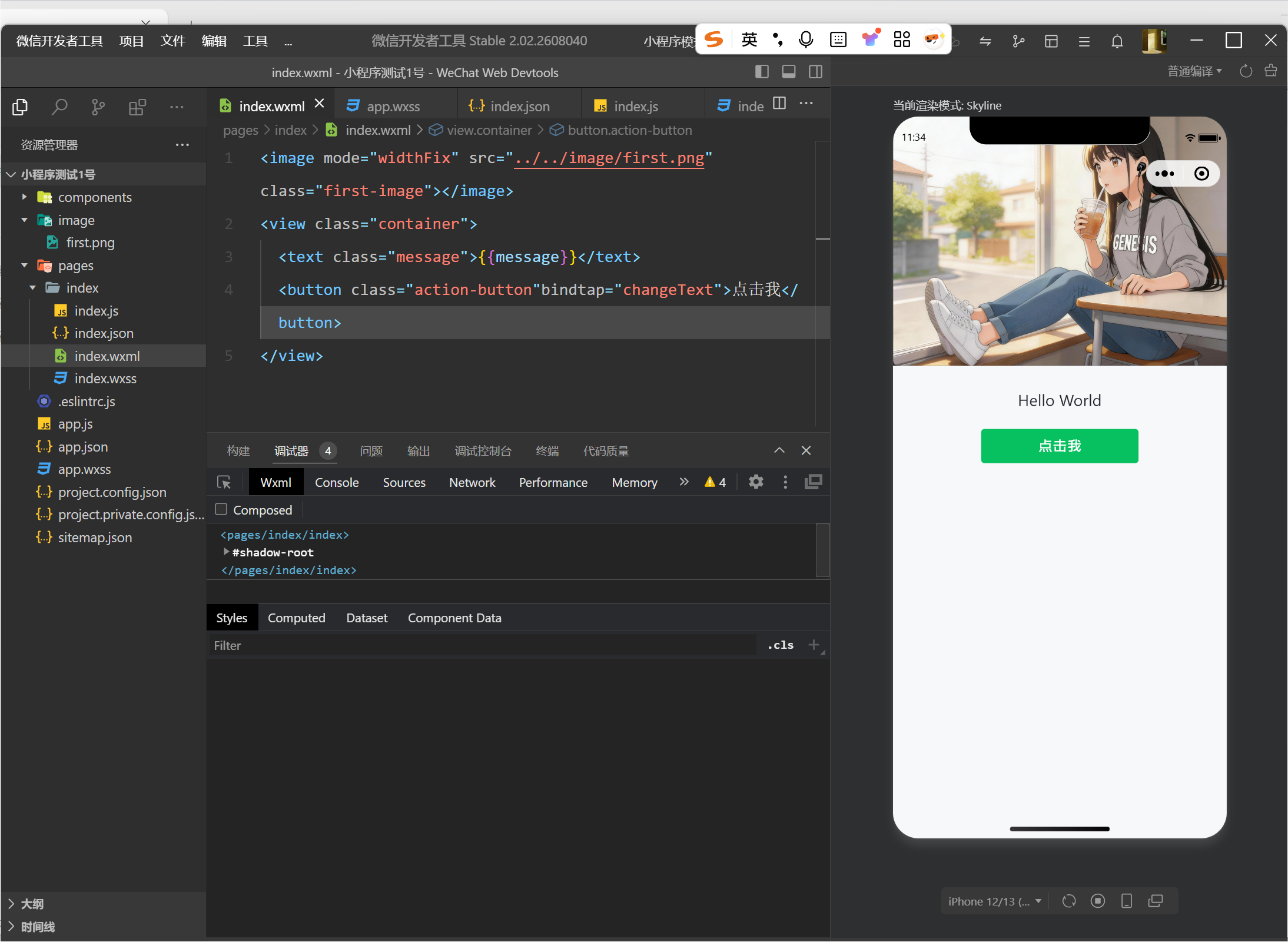
本次实验的主要内容是安装微信开发者工具,创建第一个微信小程序项目,并完成一个简单的 Hello World 小程序。程序能够显示一张本地图片和“Hello World”文字,单击按钮后,文字会变为“你好,微信小程序!”。通过本次实验,初步了解了 WXML、WXSS 和 JavaScript 文件在微信小程序中的作用。
1. 安装微信开发者工具
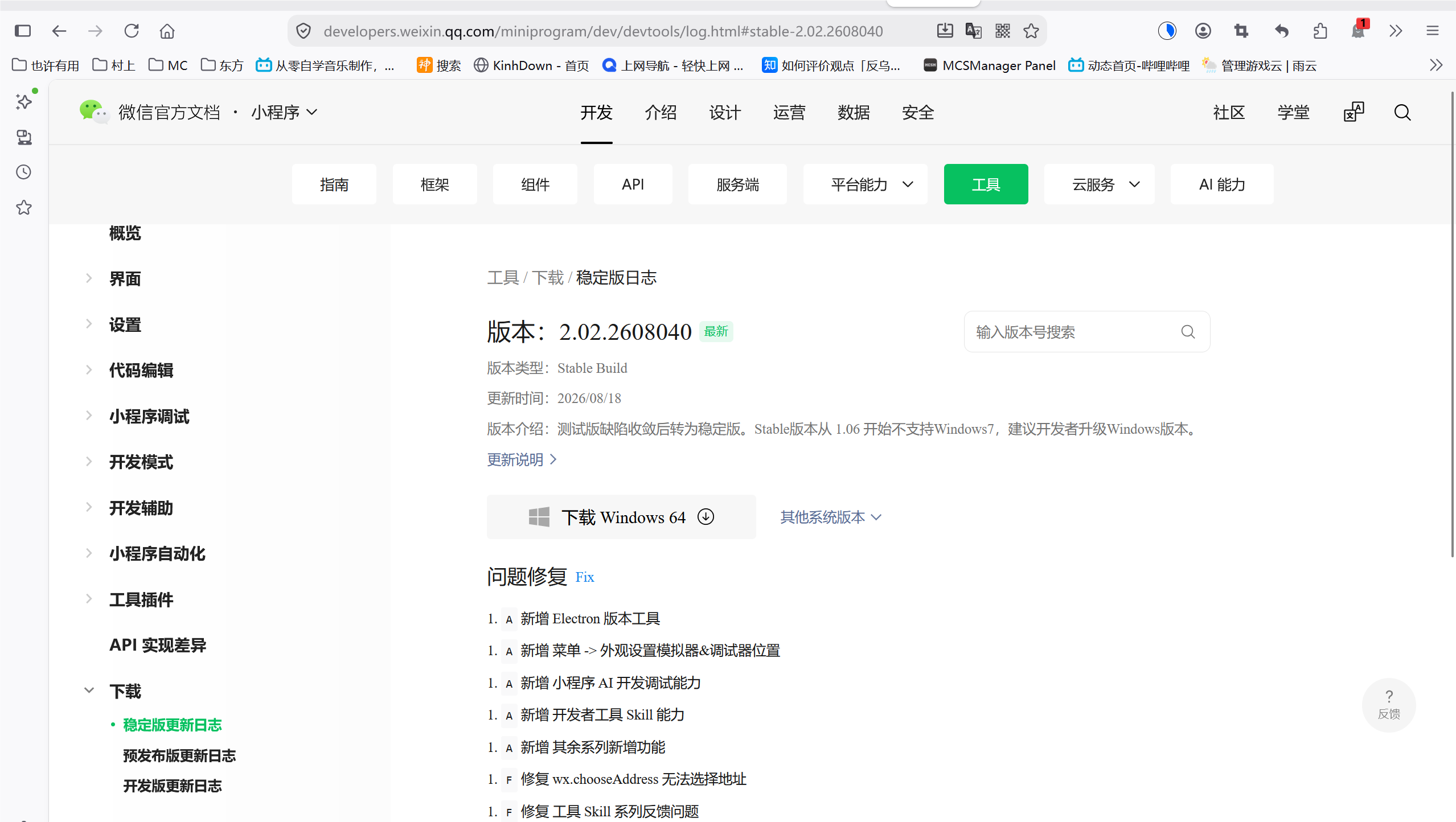
首先进入微信官方开发文档中的开发者工具下载页面,根据电脑的操作系统选择最新稳定版。本次实验使用的是微信开发者工具 Stable 2.02.2608040。下载完成后运行安装程序,按照提示完成安装。
2. 创建微信小程序项目
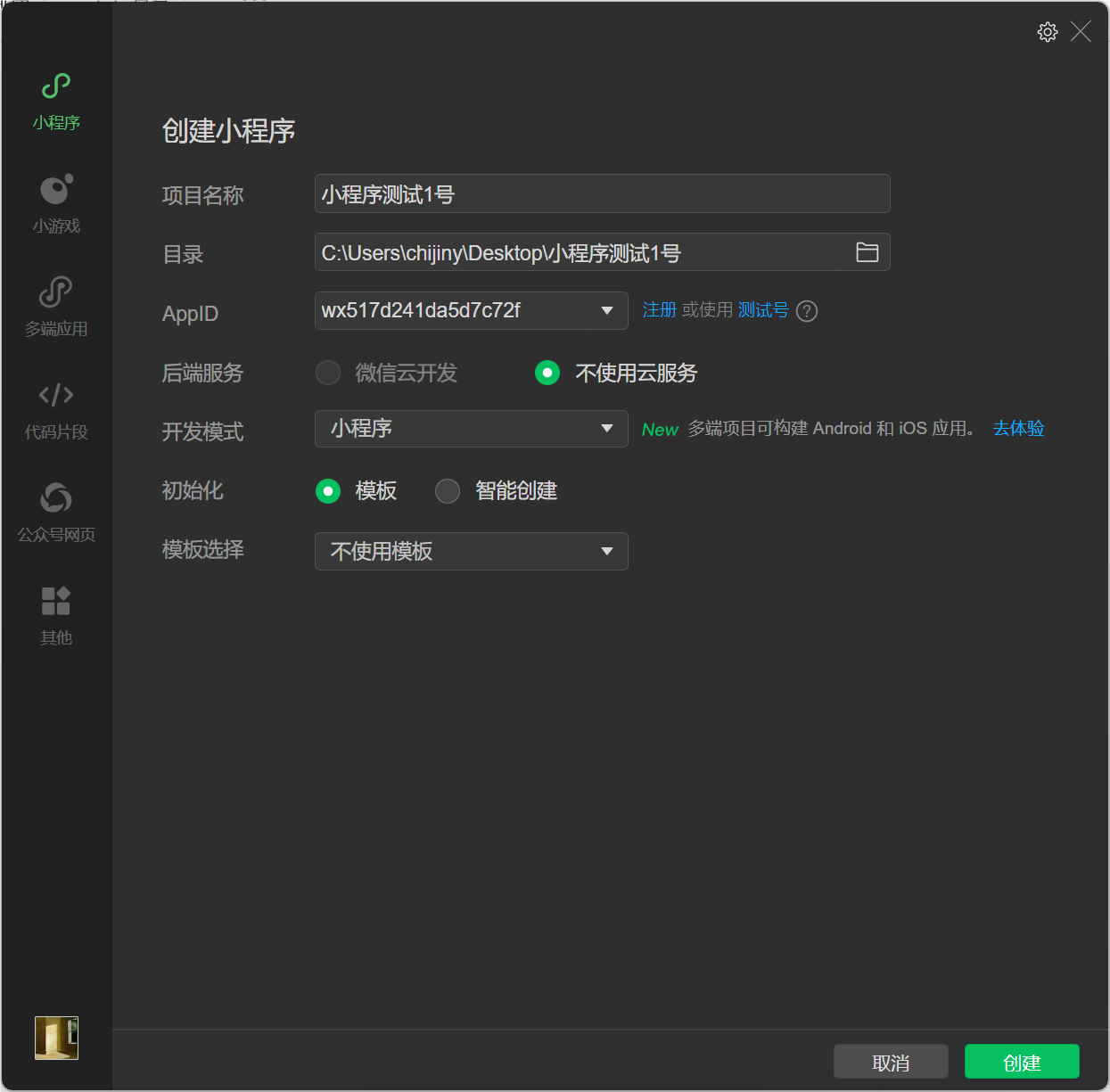
打开微信开发者工具,选择“小程序”并新建项目。项目名称设置为“小程序测试1号”,选择准备好的本地目录并填写 AppID。后端服务选择“不使用云服务”,开发模式选择“小程序”,初始化方式选择“模板”,模板选择“不使用模板”。完成配置后,单击“创建”进入项目。
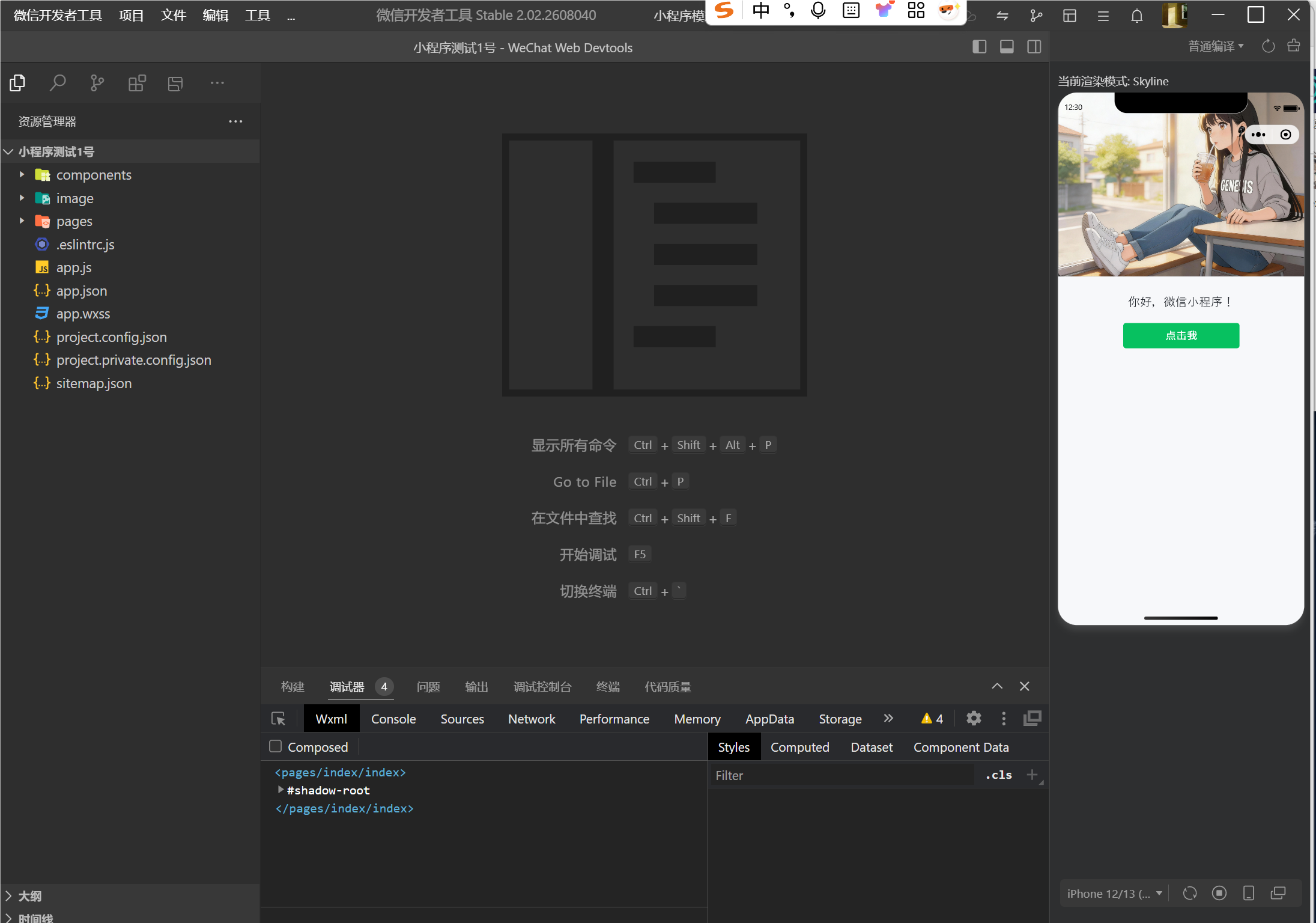
创建完成后,项目中主要包含以下文件:
app.js:小程序的全局逻辑文件;app.json:小程序的全局配置文件;app.wxss:小程序的全局样式文件;pages/index/index.wxml:首页的页面结构文件;pages/index/index.wxss:首页的样式文件;pages/index/index.js:首页的数据和交互逻辑文件;pages/index/index.json:首页的配置文件。
3. 编写页面结构
在 pages/index/index.wxml 中编写首页结构,添加图片、文本和按钮。{{message}} 用于显示 JavaScript 中定义的数据,bindtap="changeText" 用于绑定按钮的点击事件。
<image class="first-image" mode="widthFix" src="../../image/first.png"></image>
<view class="container"> <text class="message">{{message}}</text> <button class="action-button" bindtap="changeText">点击我</button></view>4. 设置页面样式
在 pages/index/index.wxss 中设置图片、文字和按钮的样式。图片宽度设置为页面宽度的 100%,页面主体使用 Flex 布局,使文字和按钮纵向排列并居中显示。
.first-image { display: block; width: 100%;}
.container { display: flex; flex-direction: column; align-items: center; padding: 48rpx 32rpx; box-sizing: border-box;}
.message { font-size: 36rpx; line-height: 1.5; color: #1f2329;}
.action-button { width: 100%; max-width: 560rpx; margin-top: 40rpx; color: #ffffff; background-color: #07c160;}
.action-button::after { border: none;}5. 实现按钮交互
在 pages/index/index.js 中定义页面数据和按钮事件。页面加载后,message 的初始值为“Hello World”。单击按钮时调用 changeText 方法,再通过 setData 将 message 修改为“你好,微信小程序!”,页面中的文字会随数据一起更新。
Page({ data: { message: "Hello World" },
changeText() { this.setData({ message: "你好,微信小程序!" }) }})6. 编译运行
保存代码后,在微信开发者工具中重新编译。模拟器能够正常显示本地图片、“Hello World”文字和绿色按钮。单击“点击我”按钮后,页面文字变为“你好,微信小程序!”,说明按钮事件绑定和页面数据更新功能正常。
二、问题总结与体会
实验过程中遇到的第一个问题是本地图片不能正常显示。最初使用的图片扩展名为 .jfif,虽然它本质上属于 JPEG 图片,但微信小程序对该扩展名的识别不稳定。后来将图片转换为 .png 格式,并检查图片路径与实际目录是否一致,图片便可以正常加载。
第二个问题是页面样式没有完全生效。在 WXSS 中虽然定义了 .first-image、.message 和 .action-button,但是最初没有在 WXML 的对应元素上添加 class 属性,因此图片仍然使用默认大小,按钮也没有显示绿色背景。为图片、文字和按钮补充对应的类名后,样式正常生效。这让我认识到 WXML 中的类名必须与 WXSS 中的选择器保持一致。
第三个问题是全局样式和页面样式发生了叠加。app.wxss 和 index.wxss 曾经同时定义 .container,全局样式中的高度、内边距和对齐方式影响了首页布局,导致部分内容的位置不符合预期。后来简化全局样式,只在页面 WXSS 中设置具体布局,解决了样式冲突问题。
通过本次实验,我掌握了微信小程序项目的基本创建和运行方法,并初步理解了 WXML、WXSS、JavaScript 和 JSON 文件的分工。WXML 负责组织页面结构,WXSS 负责控制页面外观,JavaScript 负责保存数据和处理用户操作,JSON 用于完成项目和页面配置。按钮文字切换功能还让我了解了小程序的数据绑定机制:页面使用 {{message}} 显示数据,事件函数通过 setData 修改数据后,界面会自动更新。